 VBA简易通官方网站
软件功能使用说明
有任何疑问,请直接添加微信:design_yuxuan,语音或会议沟通
一、VBA简易通使用说明
-
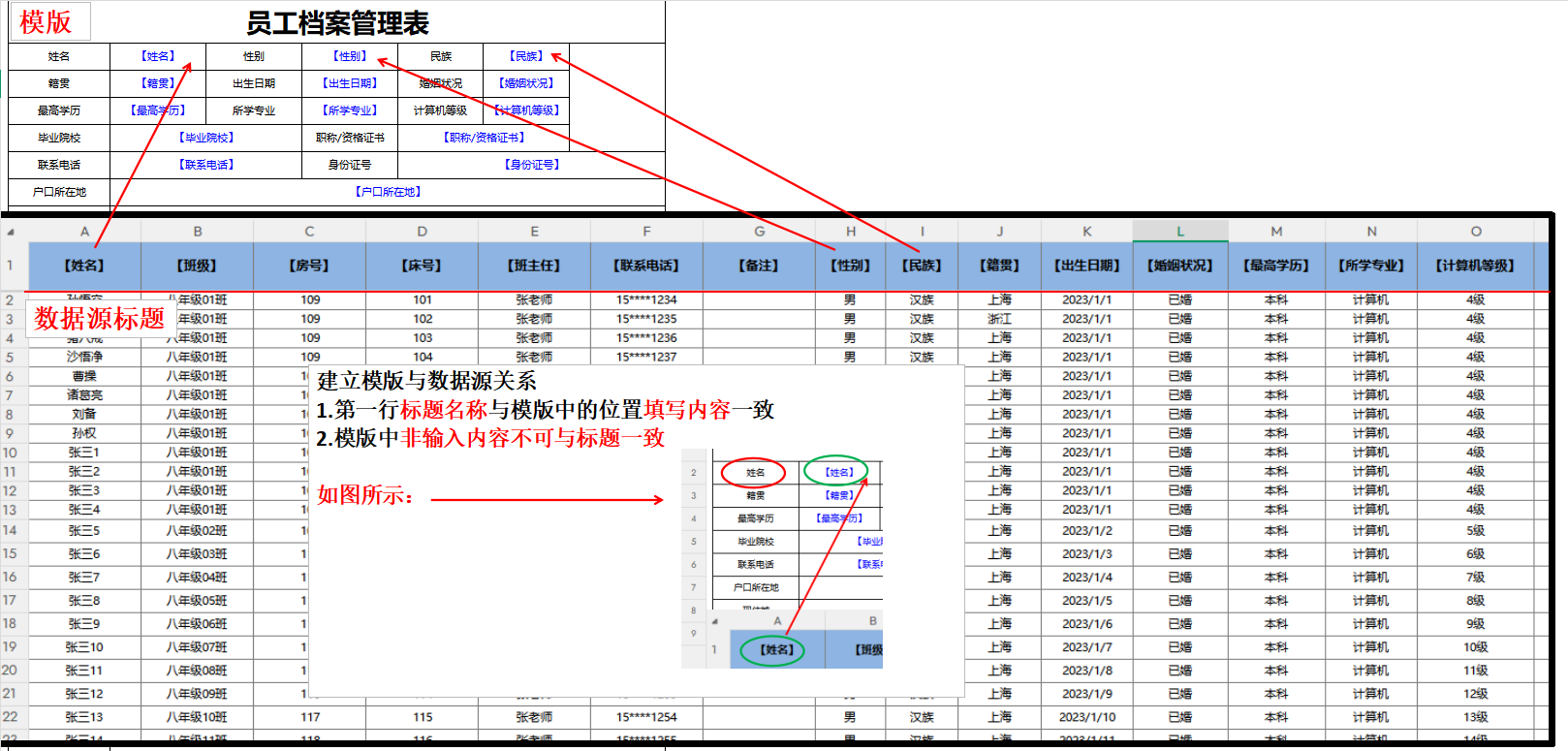
1. 批量生成→一键按自定义模版批量生成Excel文件1. 设置模版与数据源对应关系,模版填写内容绑定数据源标题。
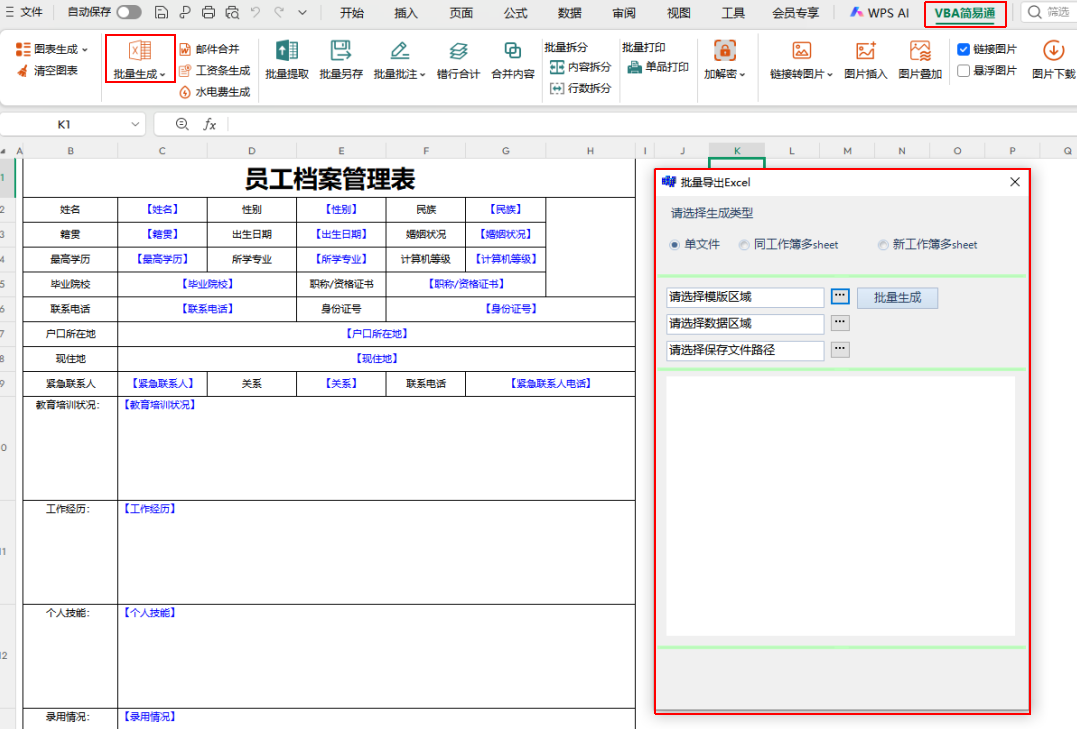
![]() 2. 点击"批量生成",弹出操作画面。
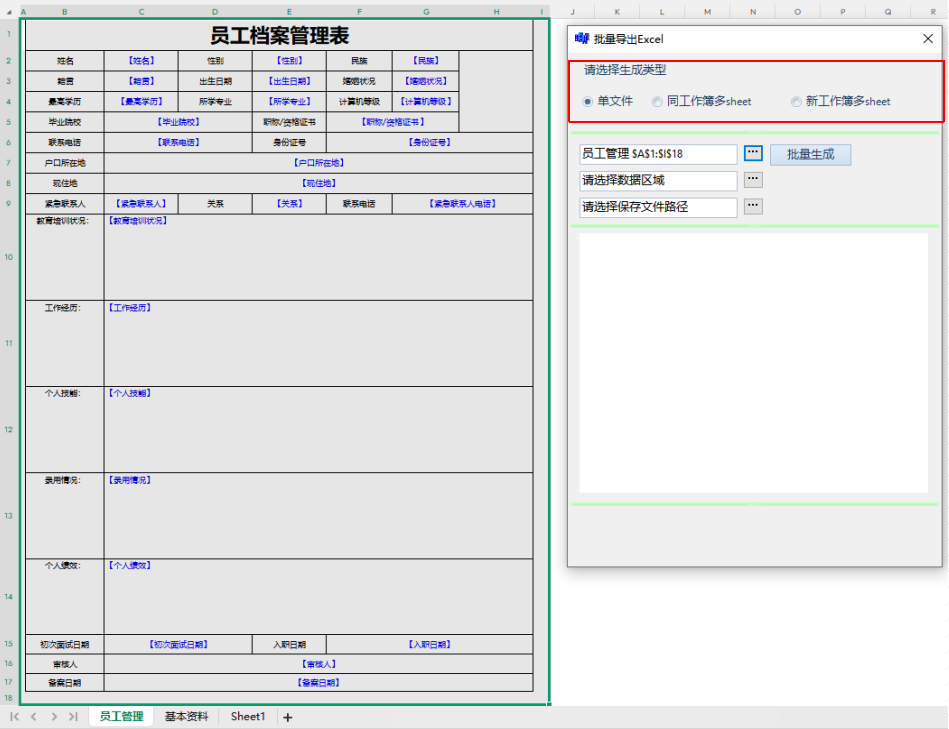
2. 点击"批量生成",弹出操作画面。![]() 3. 选择生成文件类型:单文件/同工作簿多sheet/新工作簿多sheet。
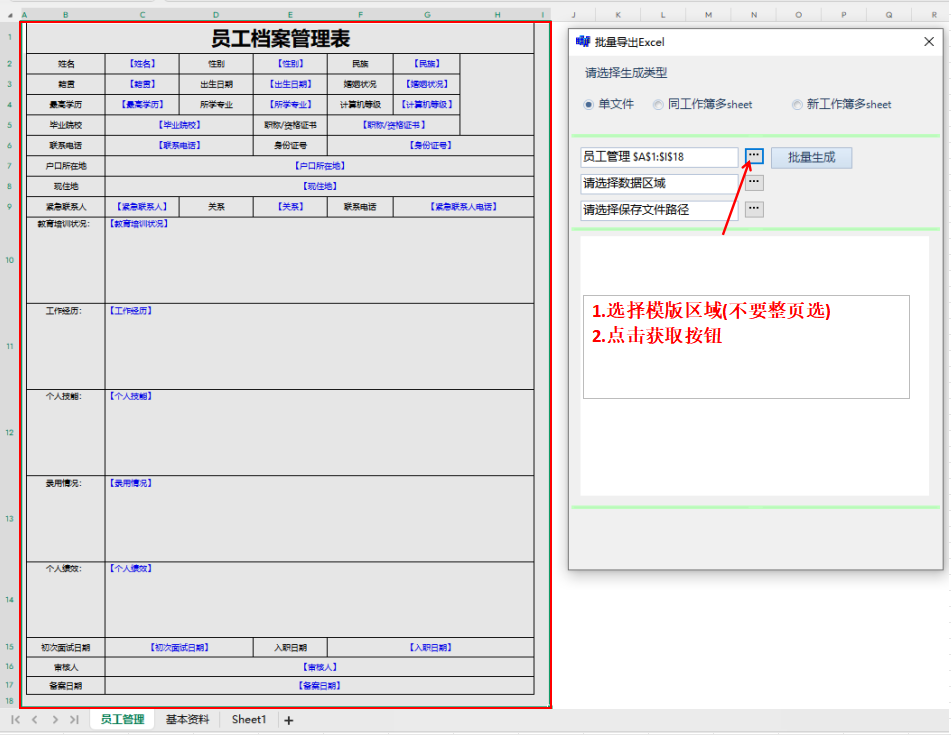
3. 选择生成文件类型:单文件/同工作簿多sheet/新工作簿多sheet。![]() 4. 选择生成"模版"范围,点击获取。
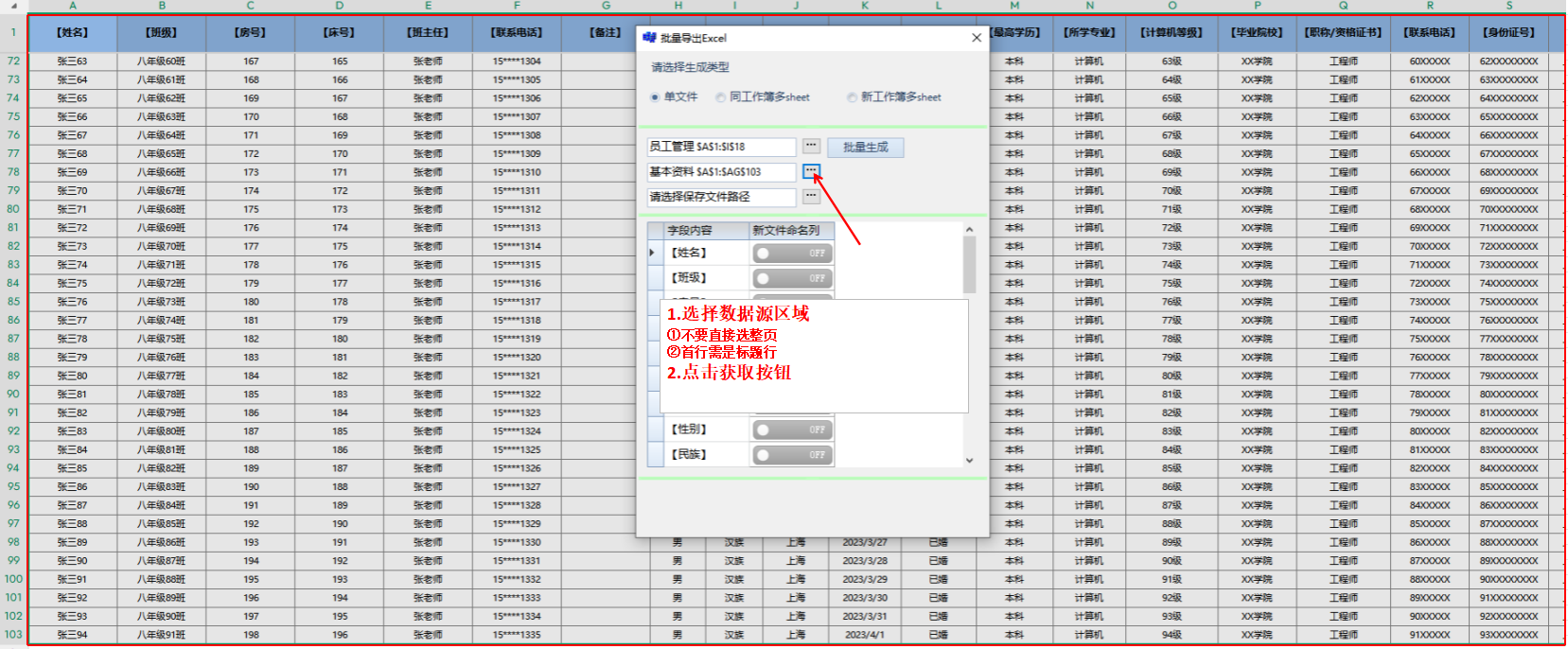
4. 选择生成"模版"范围,点击获取。![]() 5. 选择生成"数据源"范围,点击获取。提示选择范围需包含标题行
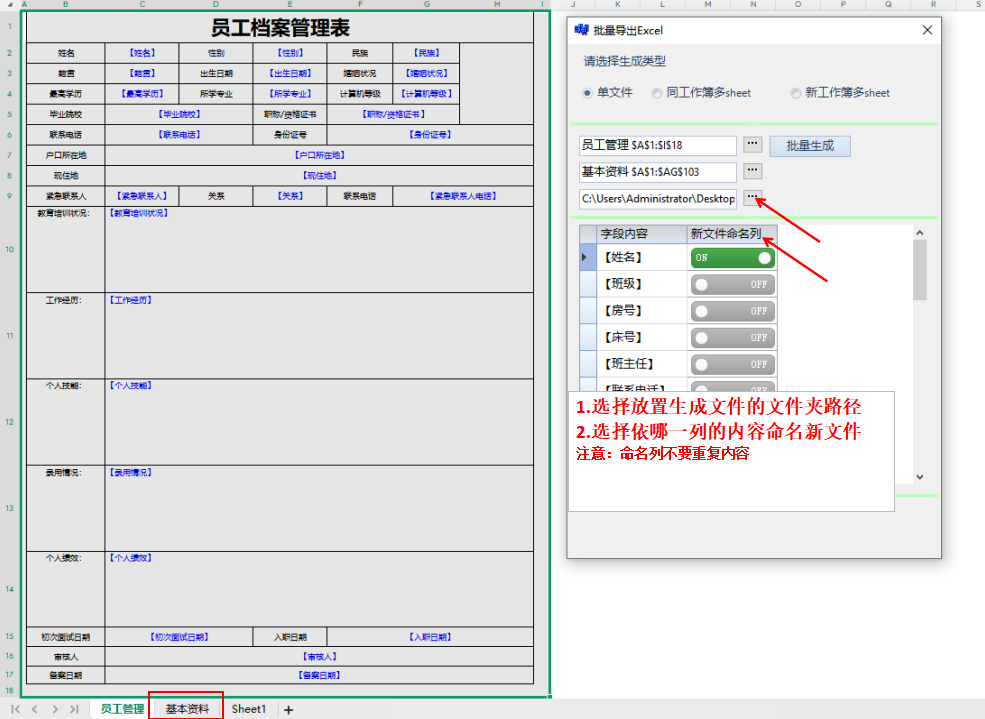
5. 选择生成"数据源"范围,点击获取。提示选择范围需包含标题行![]() 6. 选择存放文件夹,选择数据命名列。提示命名列内容不重复
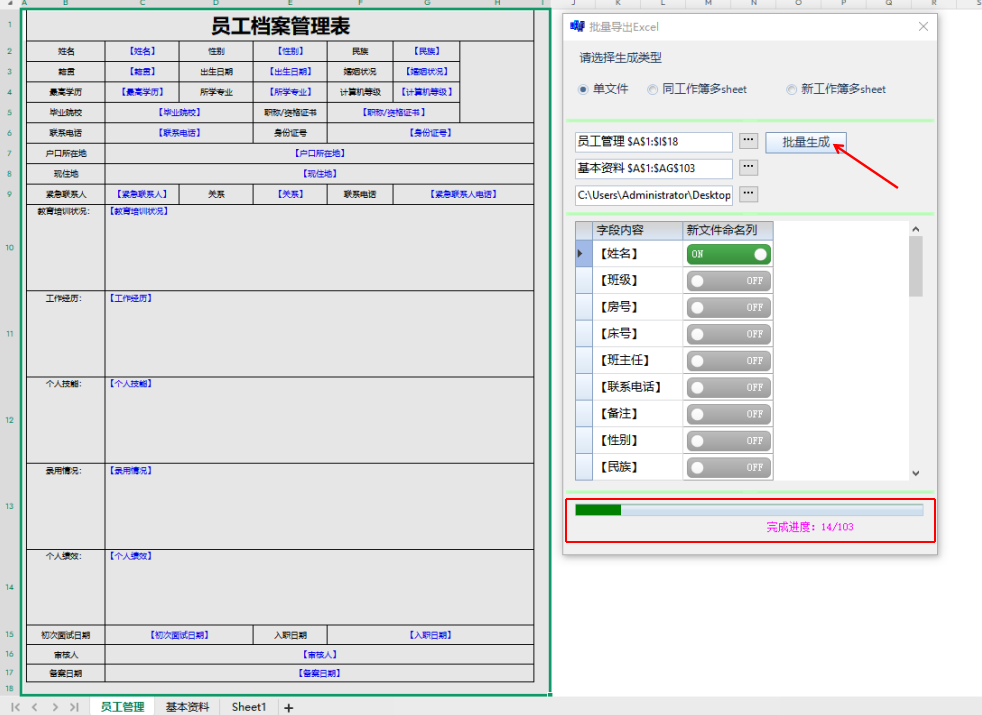
6. 选择存放文件夹,选择数据命名列。提示命名列内容不重复![]() 7. 点击"批量生成",进度条提示进度
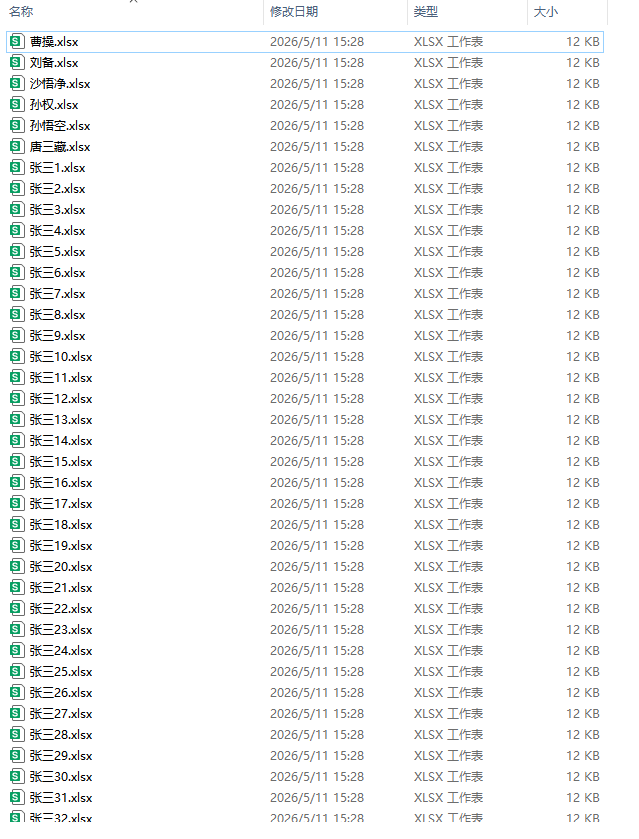
7. 点击"批量生成",进度条提示进度![]() 8. 批量生成完成。
8. 批量生成完成。![]()
-
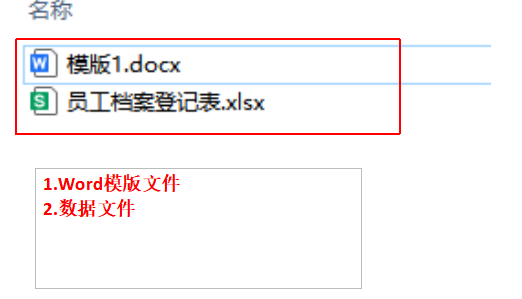
2. 邮件合并→一键按自定义模版批量生成Word文件将数据源快速合并到Word模板,批量生成个性化文档。1. 两份文件:一份Word模版,一份Excel数据。
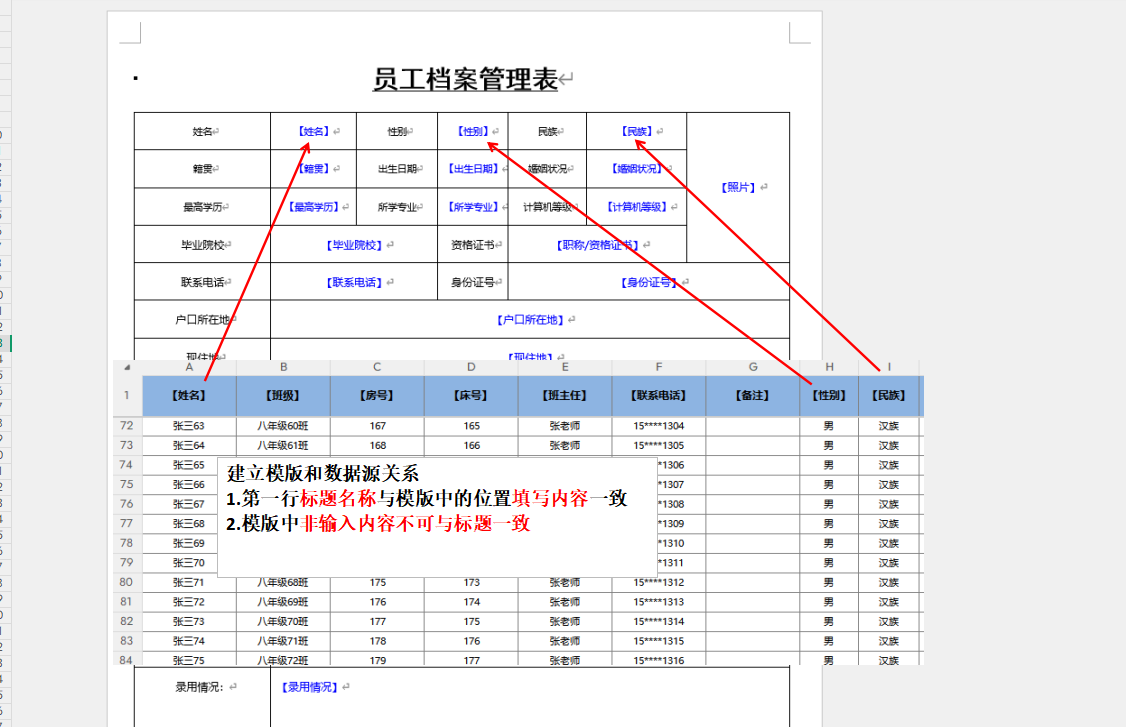
![]() 2. 设置模版与数据源对应关系,模版填写内容绑定数据源标题。
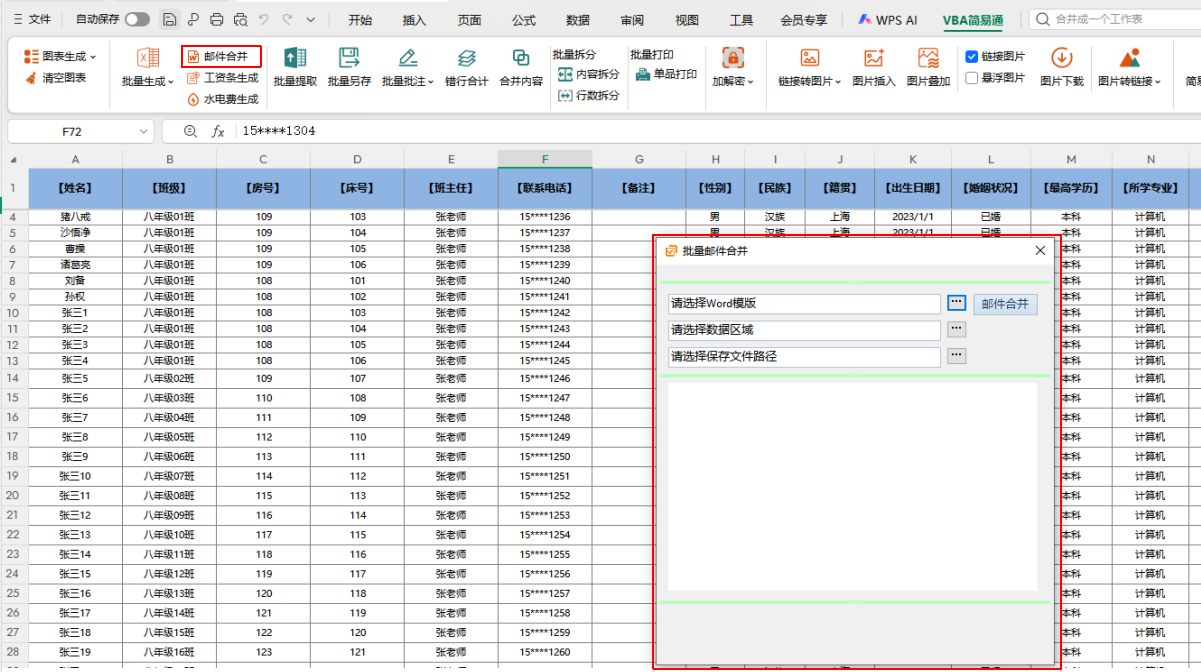
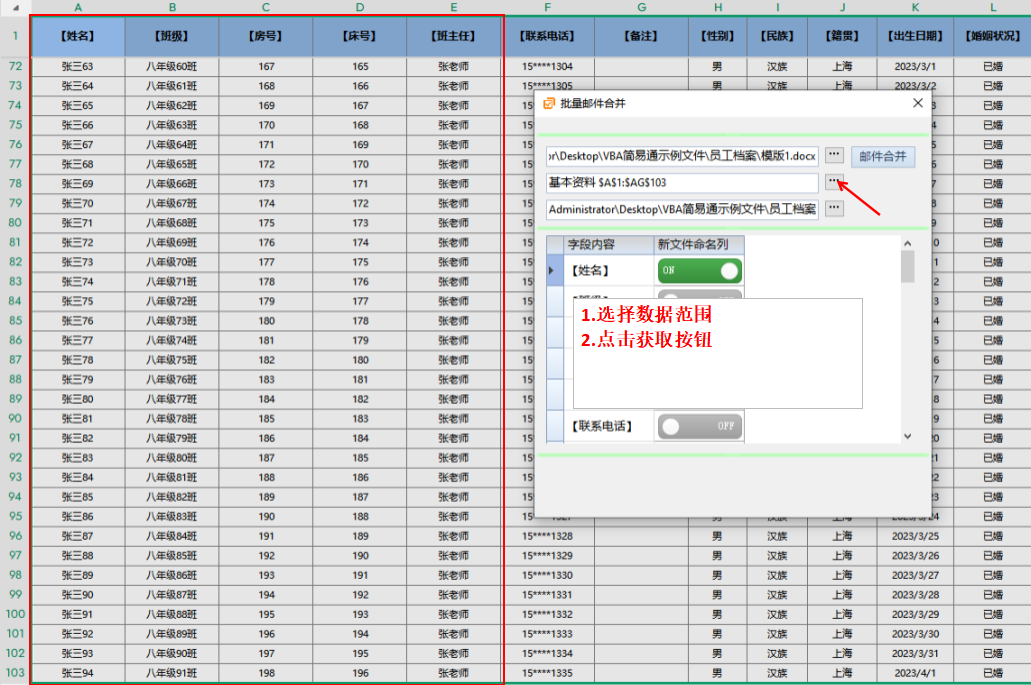
2. 设置模版与数据源对应关系,模版填写内容绑定数据源标题。![]() 3. 点击"邮件合并",弹出操作画面。
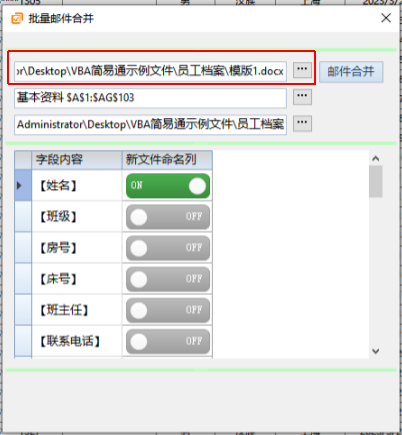
3. 点击"邮件合并",弹出操作画面。![]() 4. 选择"Word模版"
4. 选择"Word模版"![]() 5. 选择生成"数据源"范围,点击获取。提示选择范围需包含标题行
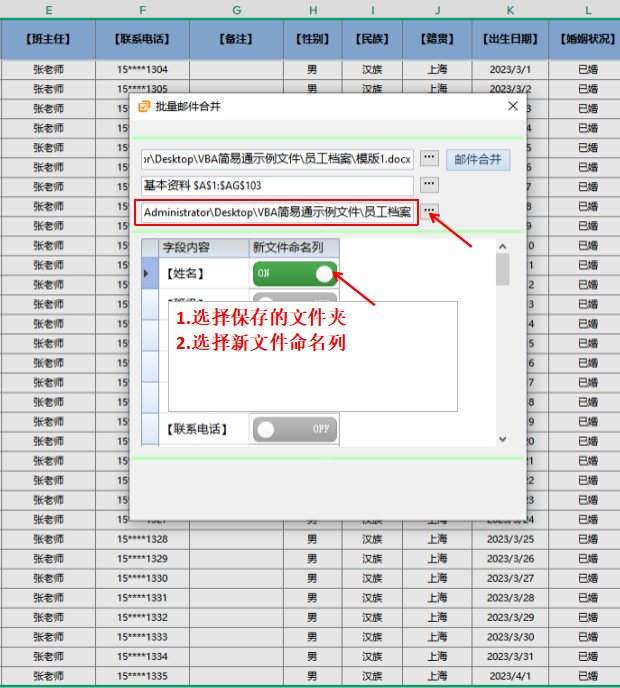
5. 选择生成"数据源"范围,点击获取。提示选择范围需包含标题行![]() 6. 选择存放文件夹,选择数据命名列。提示命名列内容不重复
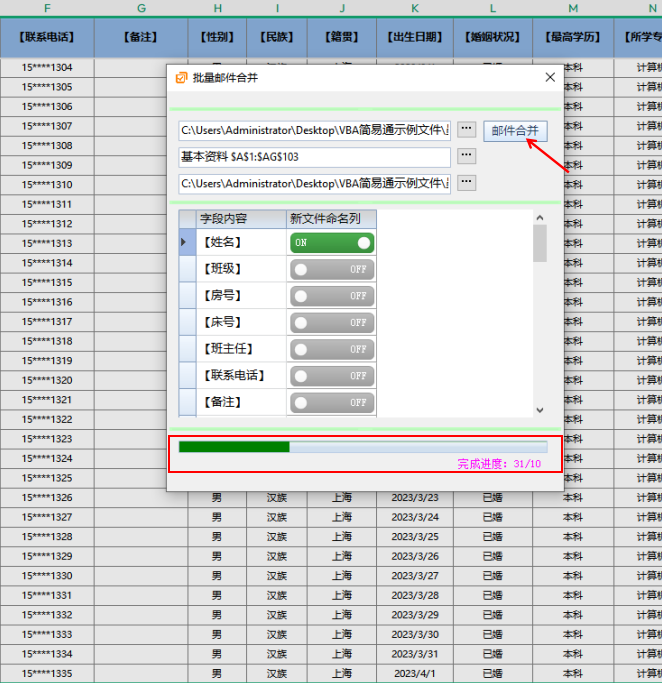
6. 选择存放文件夹,选择数据命名列。提示命名列内容不重复![]() 7. 点击"批量生成",进度条提示进度
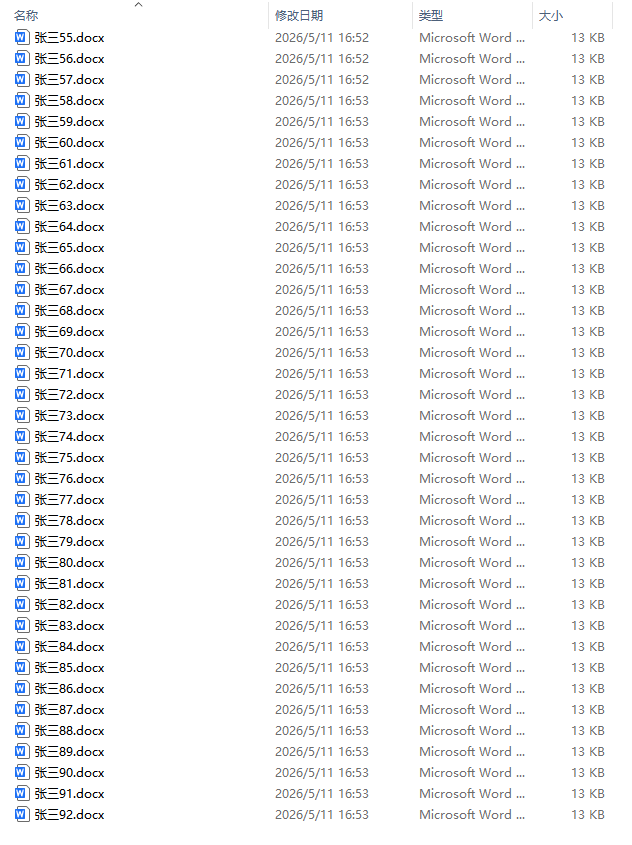
7. 点击"批量生成",进度条提示进度![]() 8. 批量生成完成。
8. 批量生成完成。![]()
-
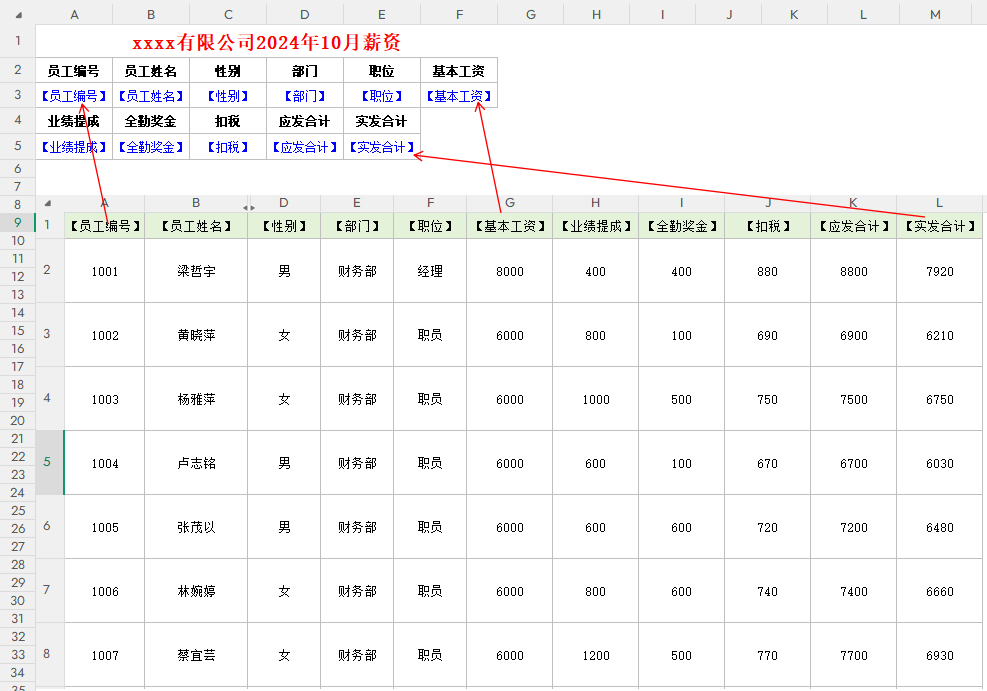
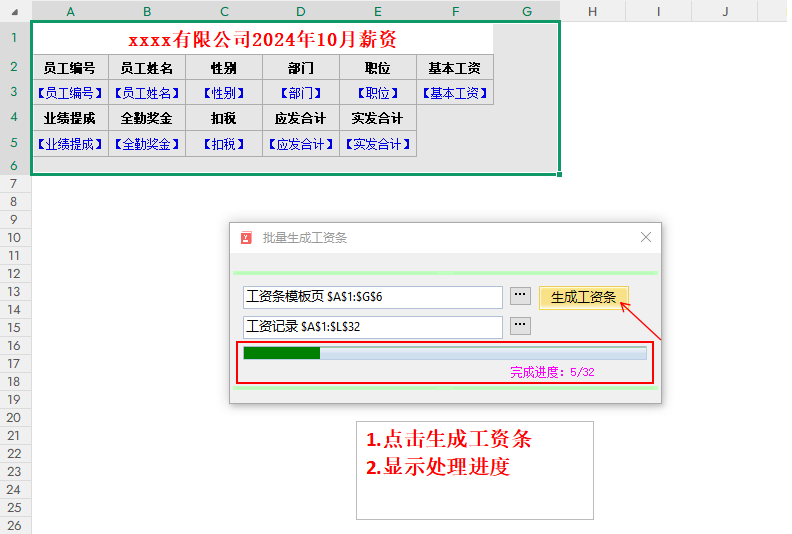
3. 工资条生成→一键按自定义模版批量生成工资条1. 设置模版与数据源对应关系,模版填写内容绑定数据源标题。
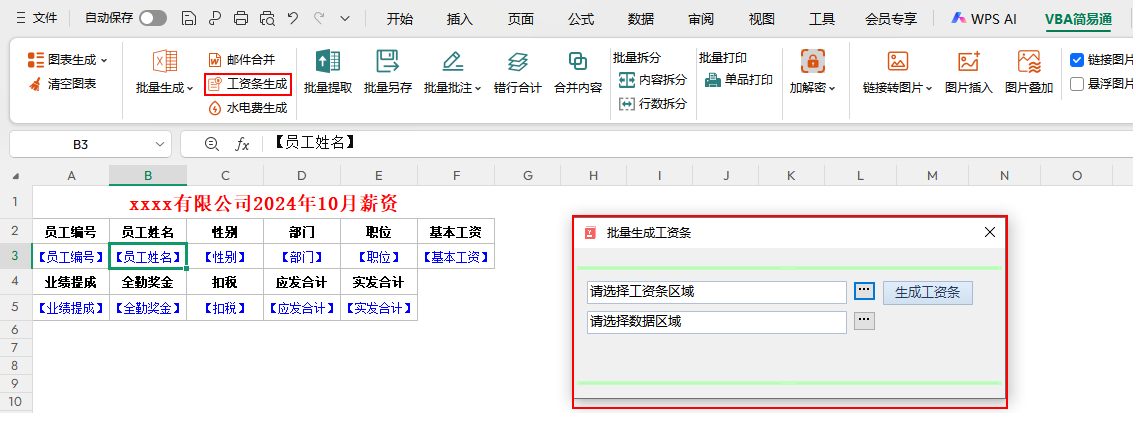
![]() 2. 点击"工资条生成",弹出操作画面。
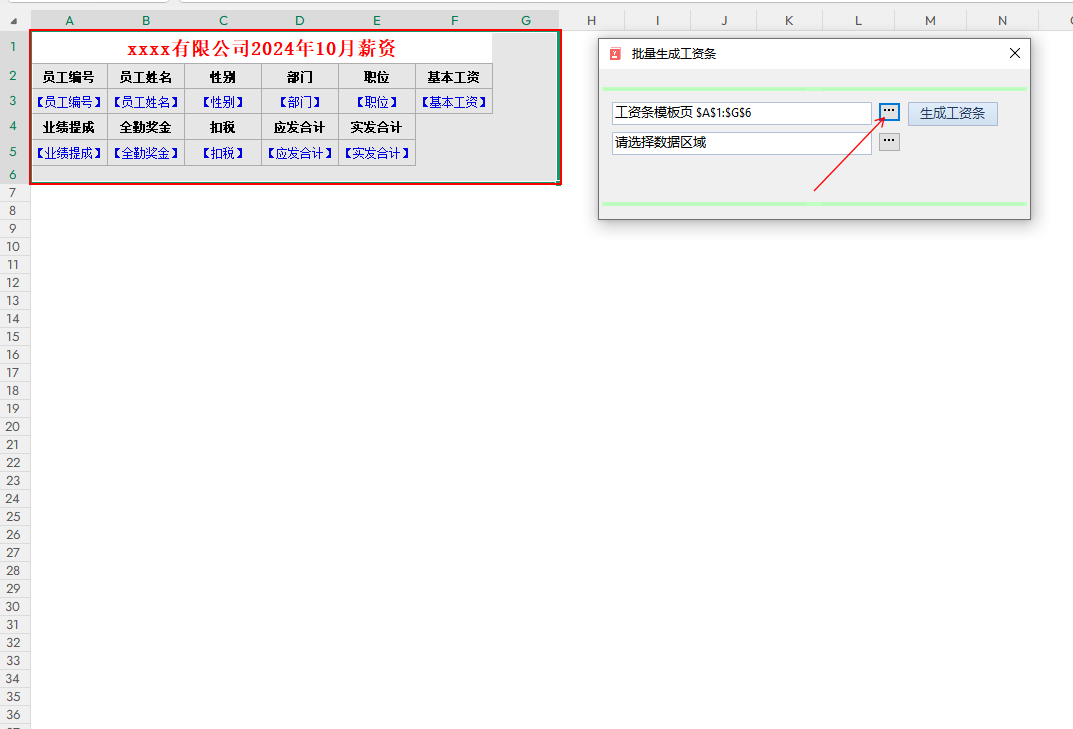
2. 点击"工资条生成",弹出操作画面。![]() 3. 选择工资条"模版"范围,点击获取。
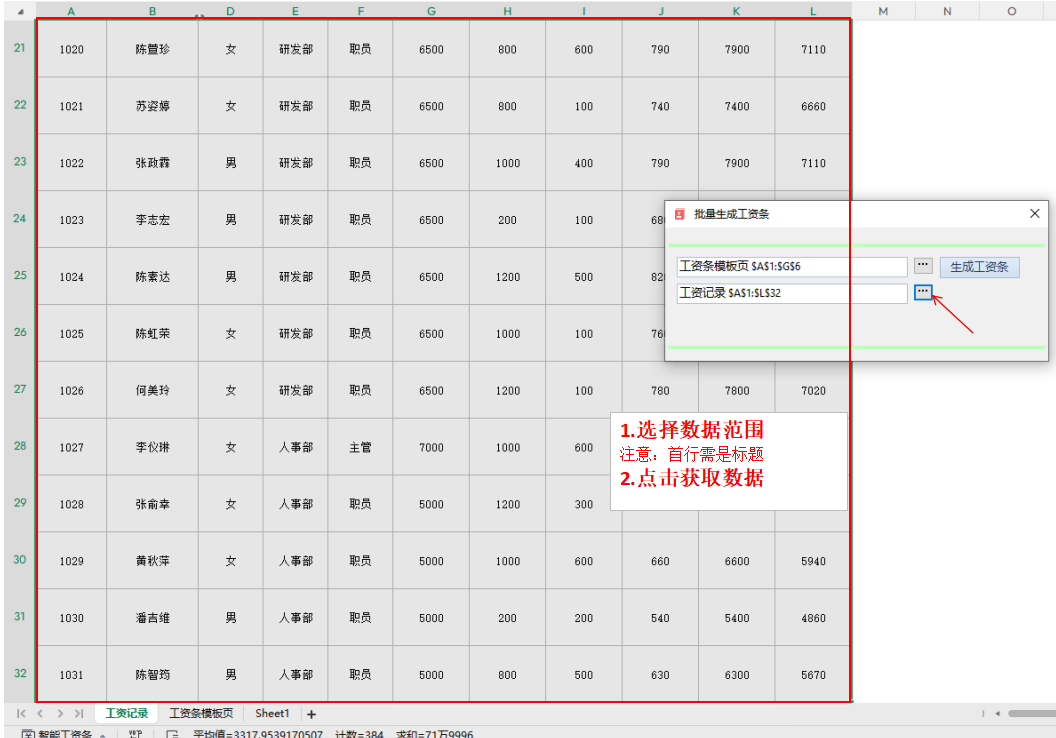
3. 选择工资条"模版"范围,点击获取。![]() 4. 选择生成"数据源"范围,点击获取。提示选择范围需包含标题行
4. 选择生成"数据源"范围,点击获取。提示选择范围需包含标题行![]() 5. 点击"工资条生成",进度条提示进度
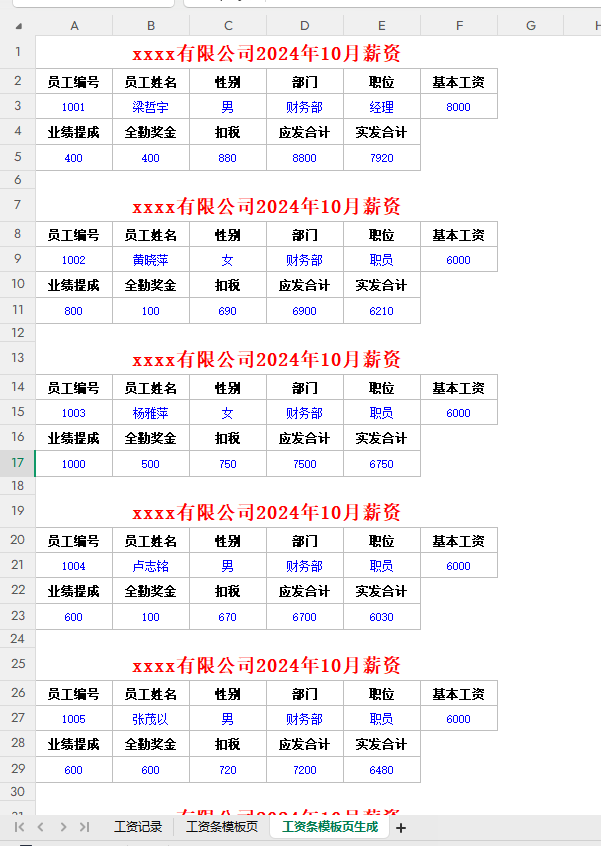
5. 点击"工资条生成",进度条提示进度![]() 6. 批量生成完成
6. 批量生成完成![]()
-
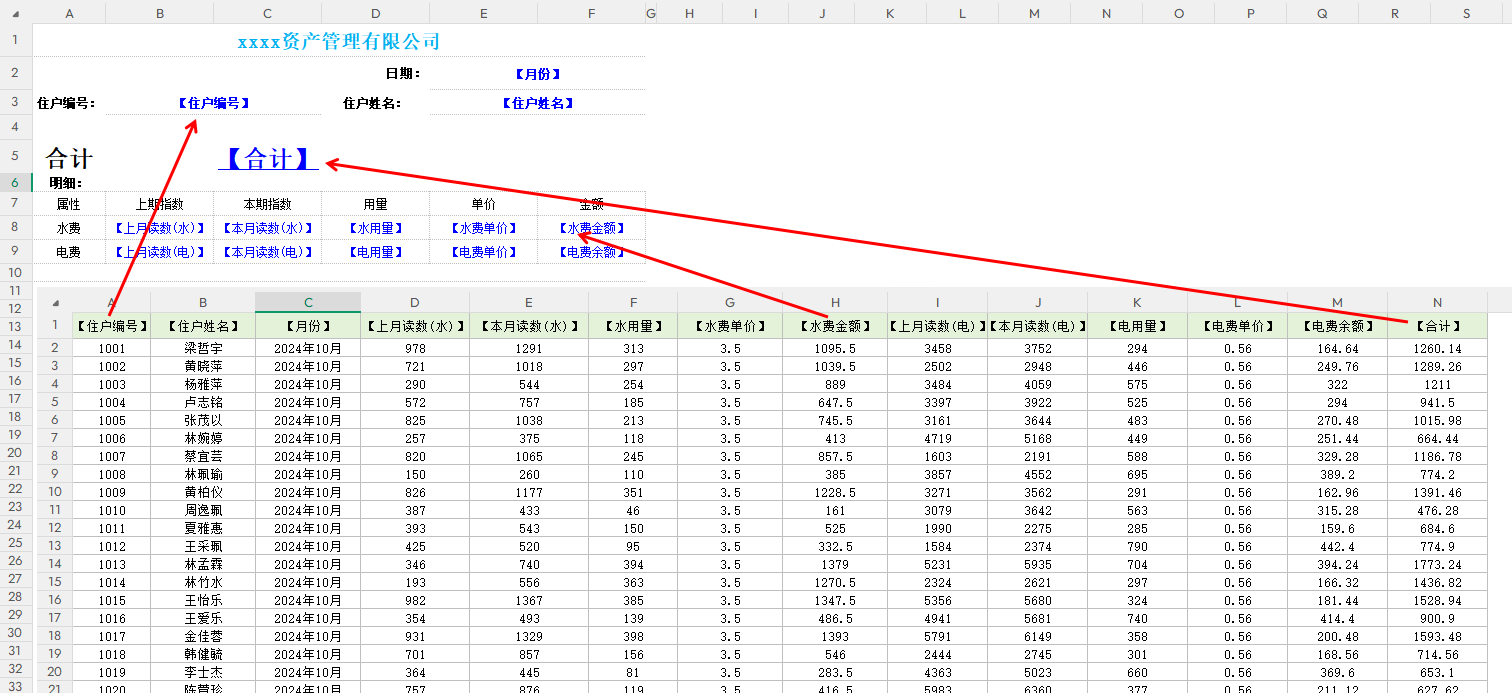
4. 水电费生成→一键按自定义模版批量生成水电费账单1. 设置模版与数据源对应关系,模版填写内容绑定数据源标题。
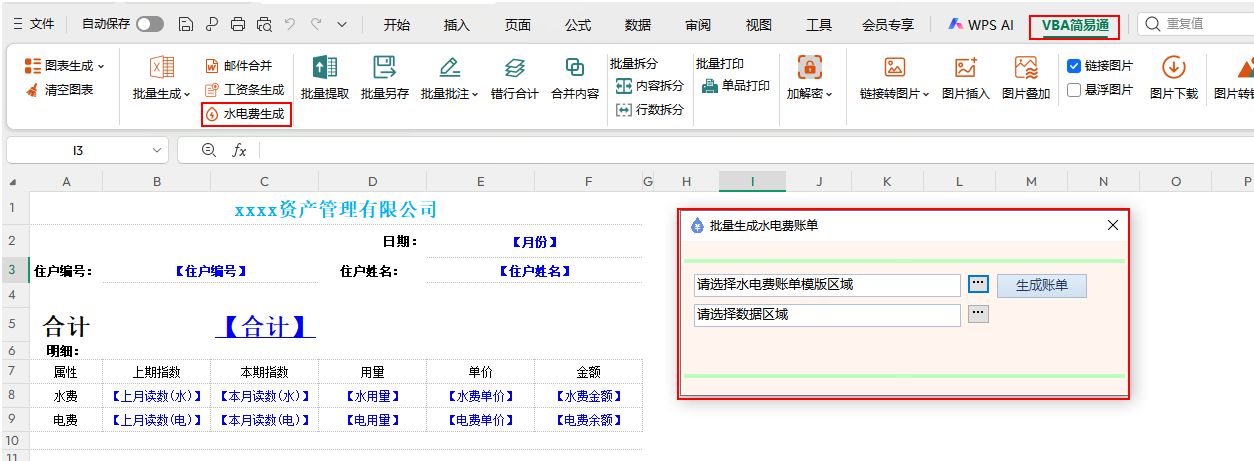
![]() 2. 点击"水电费生成",弹出操作画面。
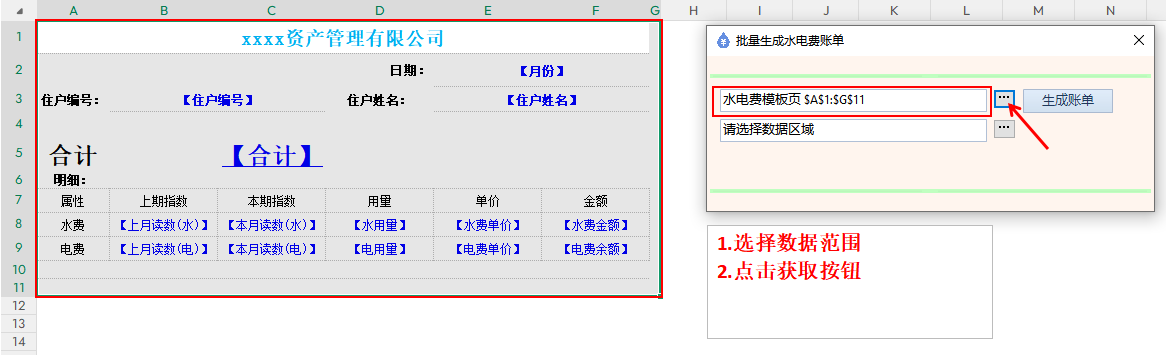
2. 点击"水电费生成",弹出操作画面。![]() 3. 选择水电费"模版"范围,点击获取。
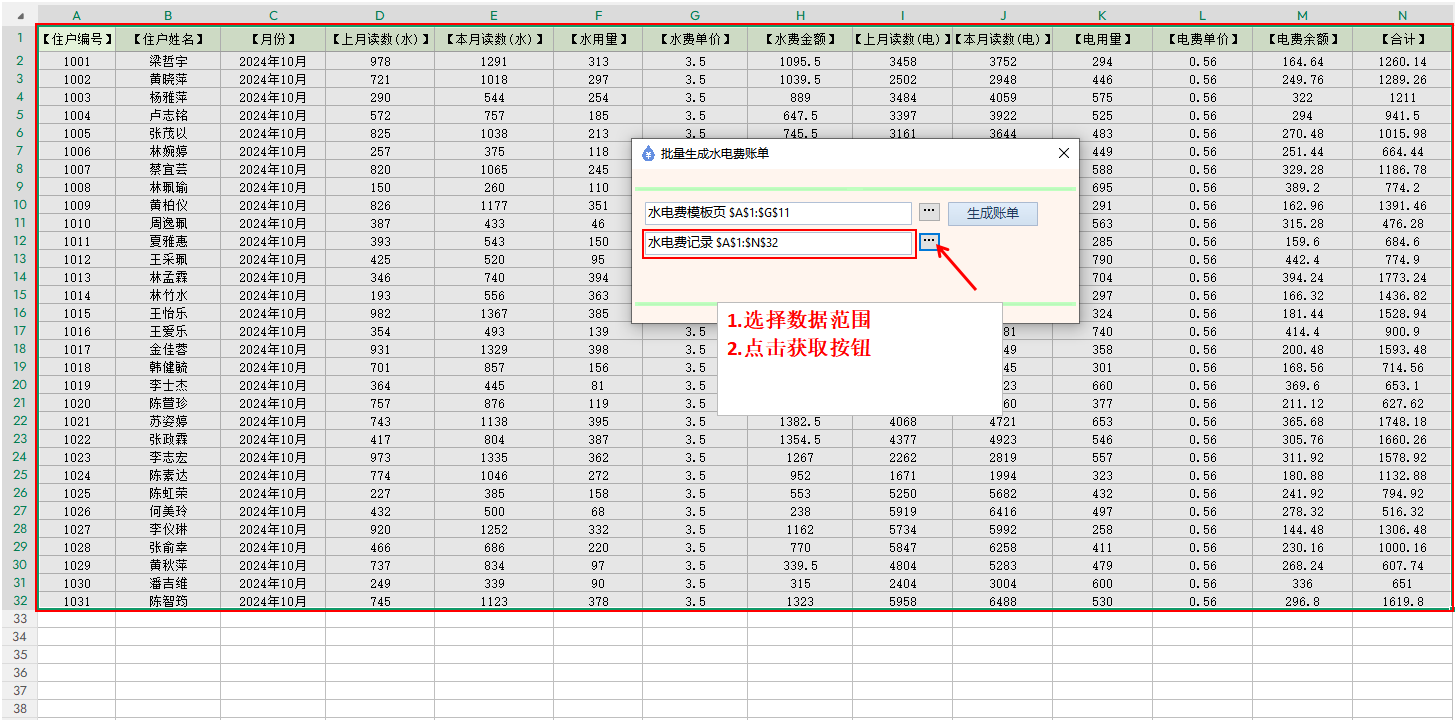
3. 选择水电费"模版"范围,点击获取。![]() 4. 选择生成"数据源"范围,点击获取。提示选择范围需包含标题行
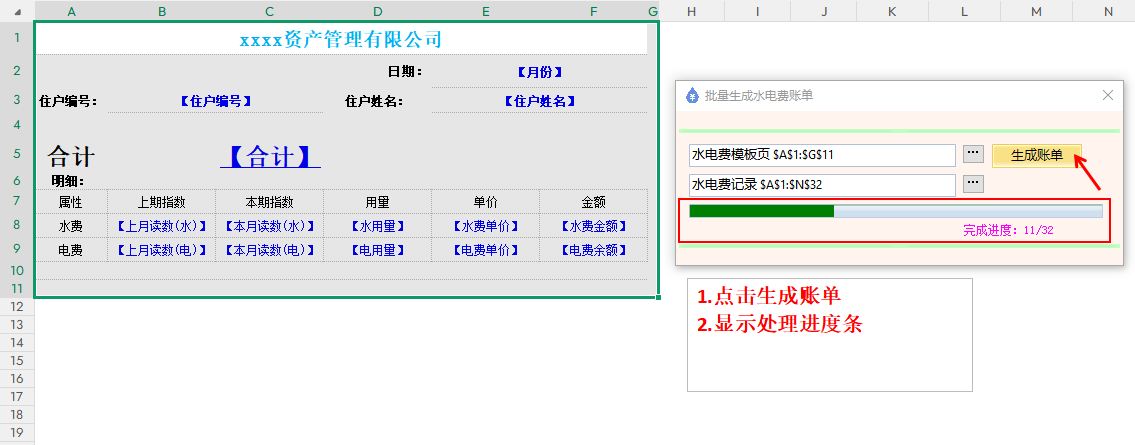
4. 选择生成"数据源"范围,点击获取。提示选择范围需包含标题行![]() 5. 点击"生成账单",进度条提示进度
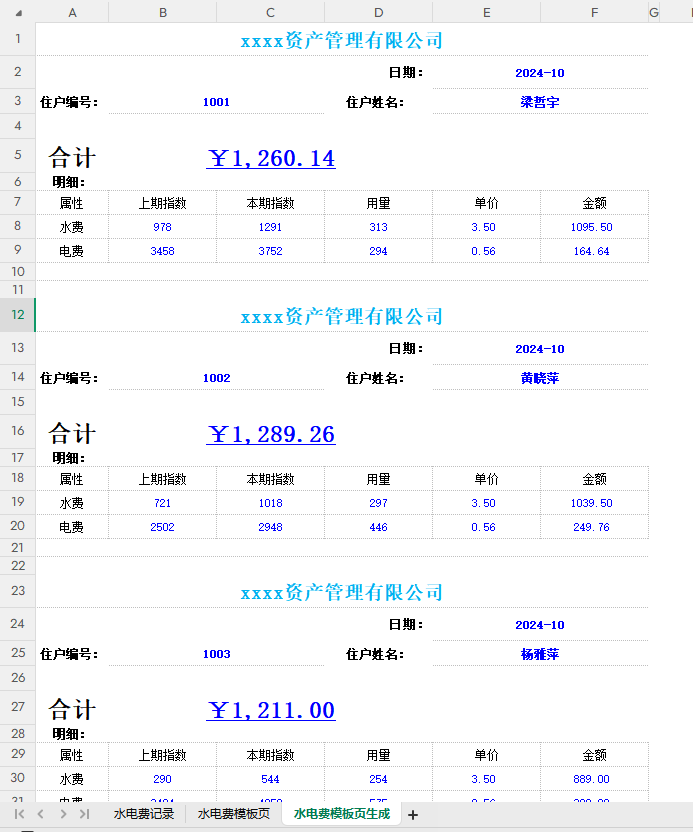
5. 点击"生成账单",进度条提示进度![]() 6. 批量生成完成
6. 批量生成完成![]()
-
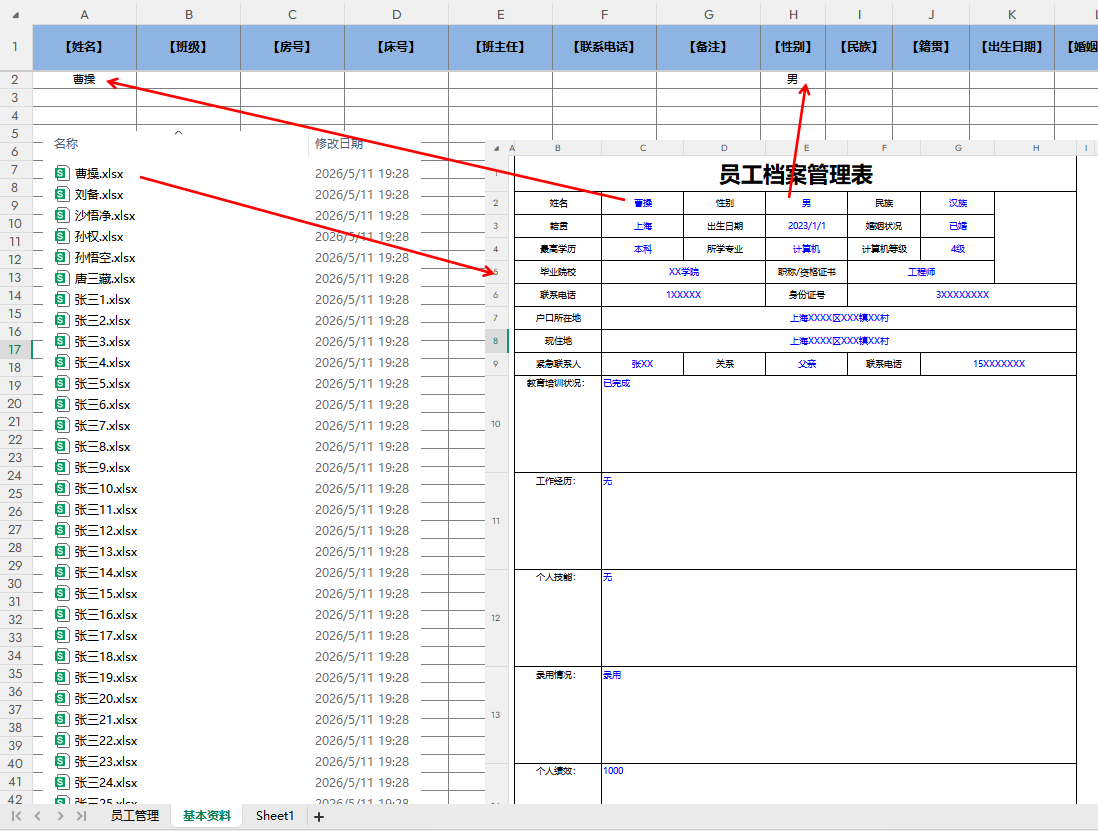
5. 批量提取→一键按自定义模版批量提取数据1. 背景:模版给每个人填写后,如何把数据快速的提取出来
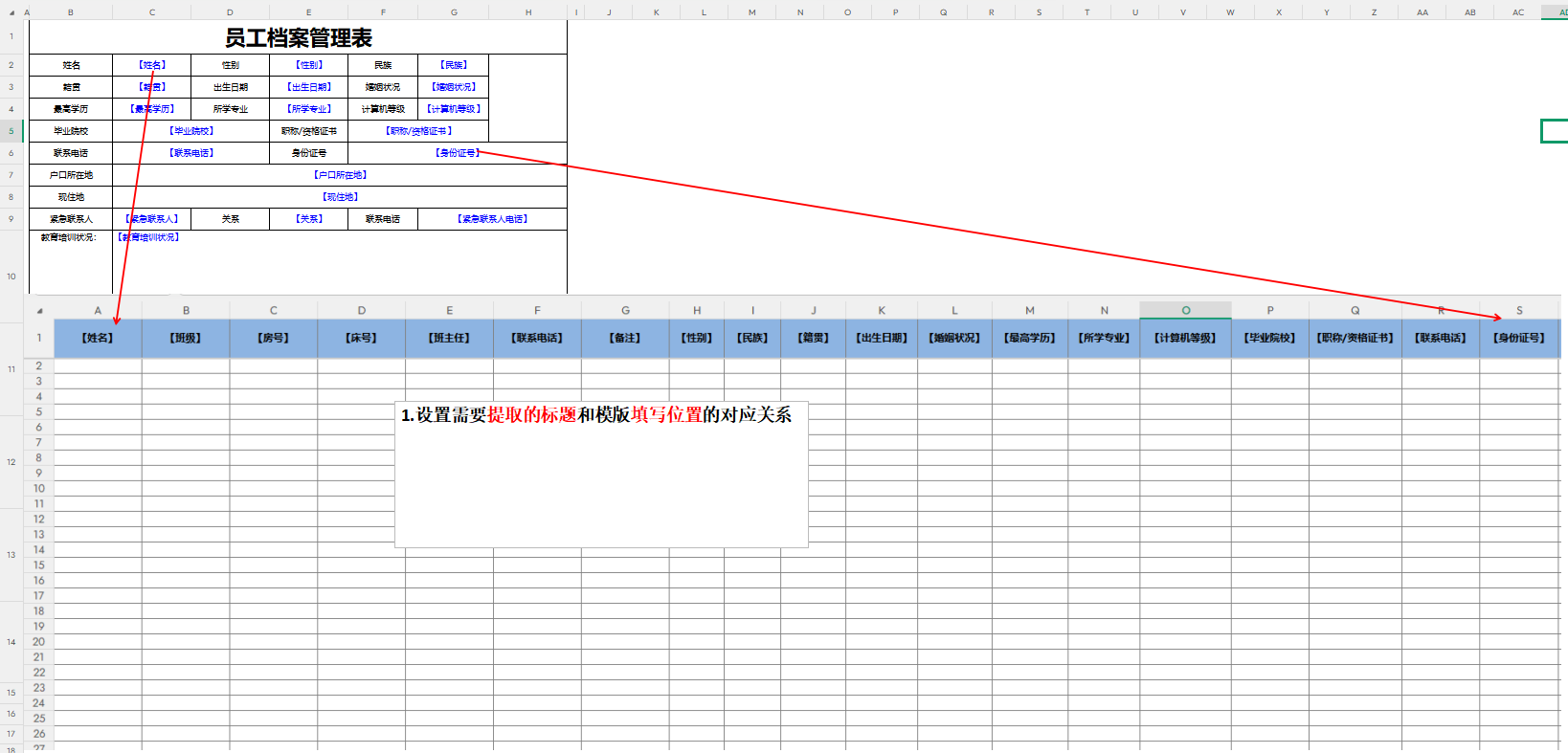
![]() 2. 设定提取标题和模版填写位置对应关系。
2. 设定提取标题和模版填写位置对应关系。![]() 3. 点击"批量提取",弹出画面。
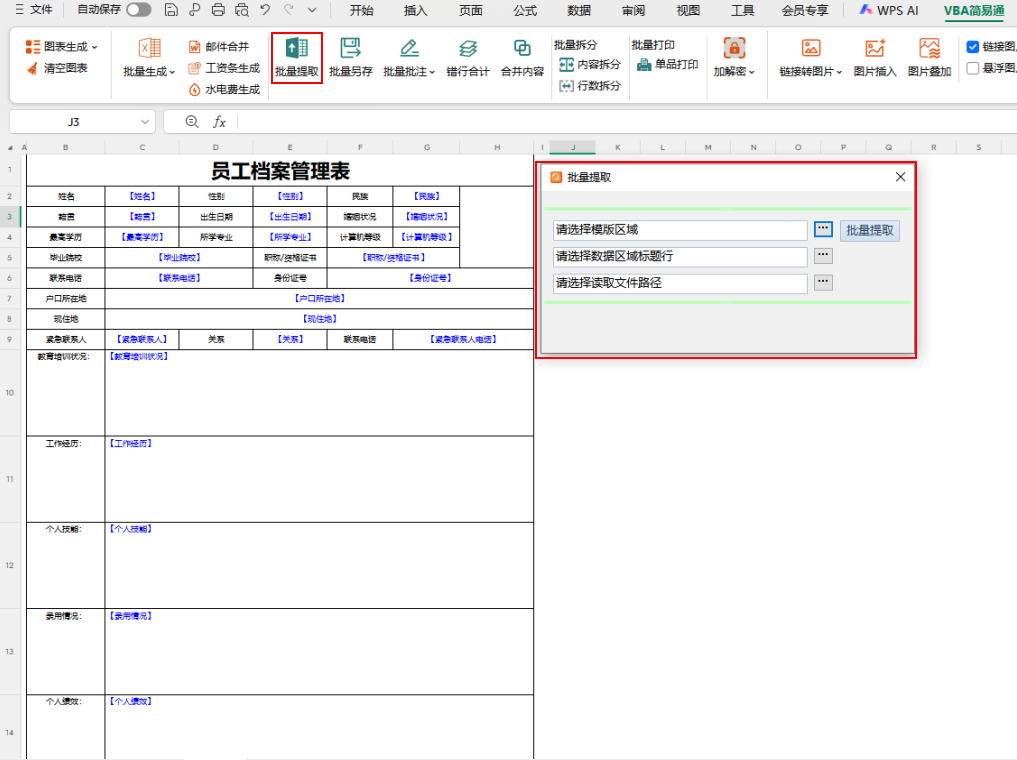
3. 点击"批量提取",弹出画面。![]() 4. 选择模版范围,点击获取
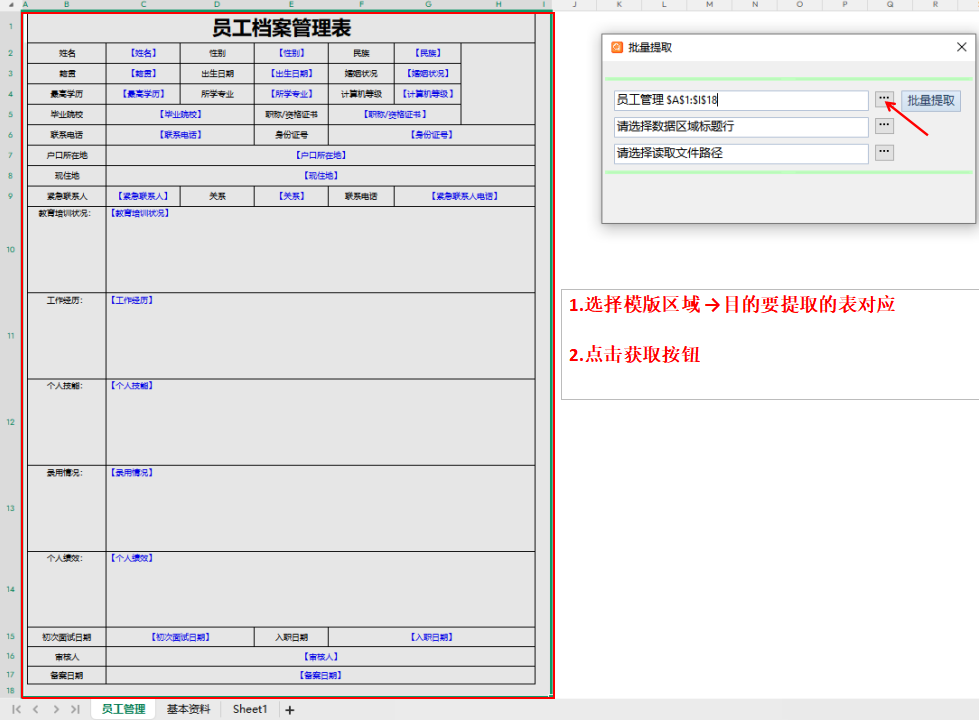
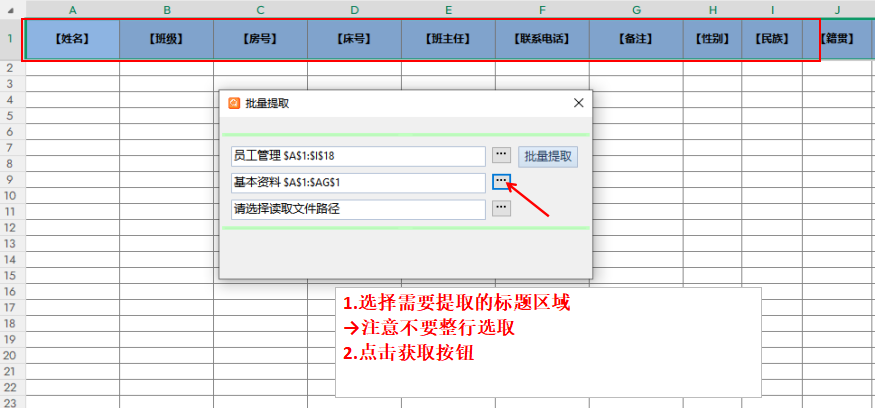
4. 选择模版范围,点击获取![]() 5. 选择需要提取的标题区域,点击获取。提示不要整行选择
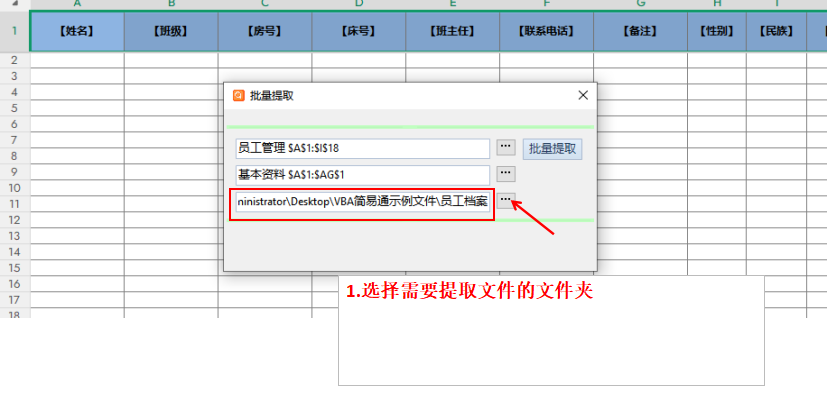
5. 选择需要提取的标题区域,点击获取。提示不要整行选择![]() 6. 选择需要提取的文件夹
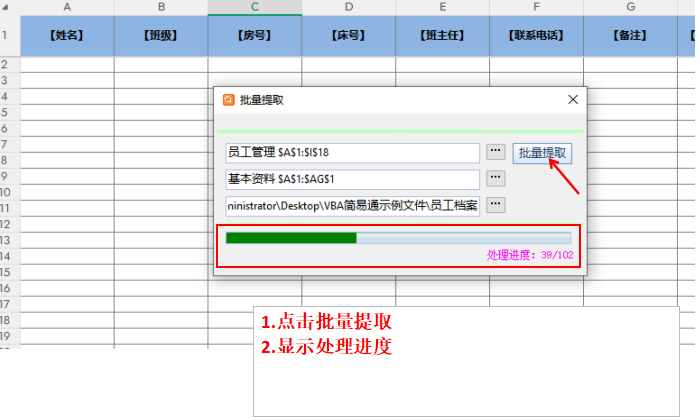
6. 选择需要提取的文件夹![]() 7. 点击"批量提取",进度条提示进度
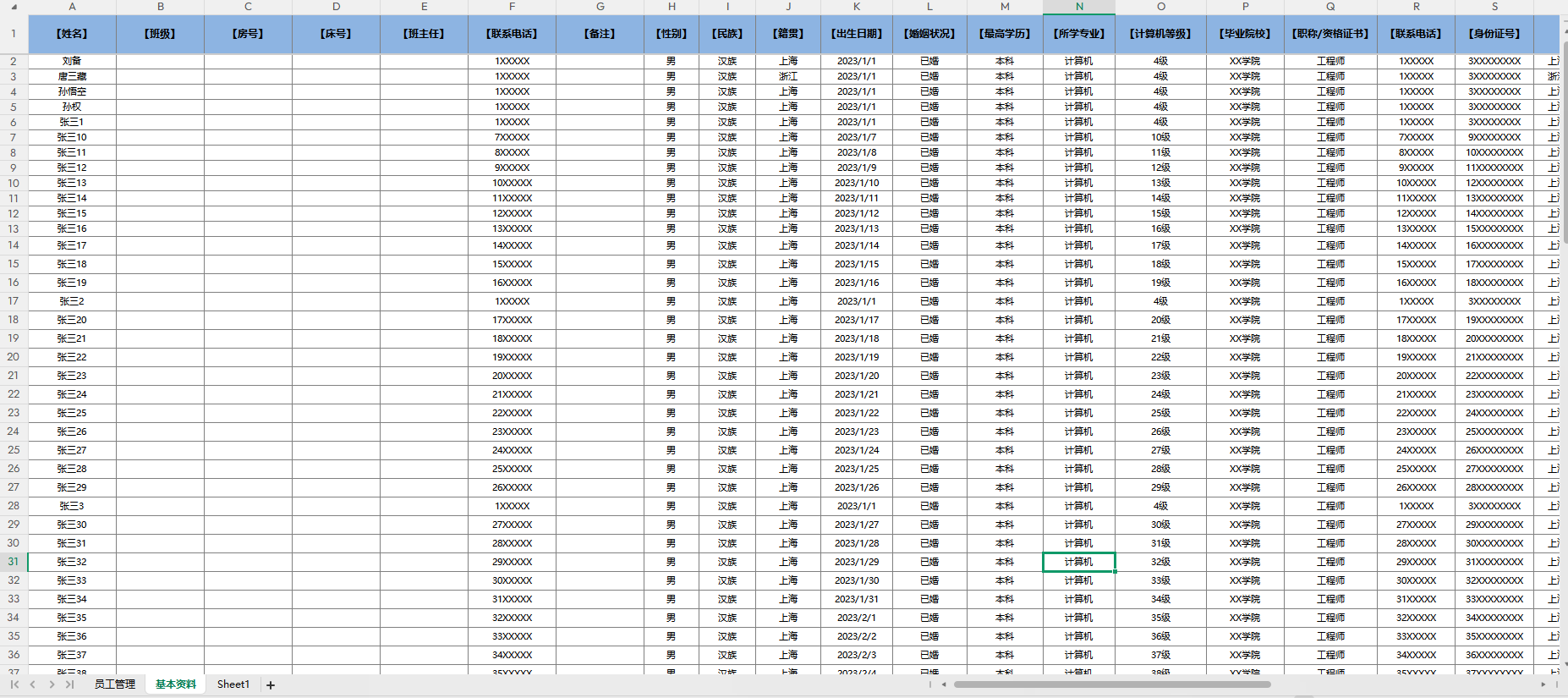
7. 点击"批量提取",进度条提示进度![]() 8. 批量生成完成
8. 批量生成完成![]()
-
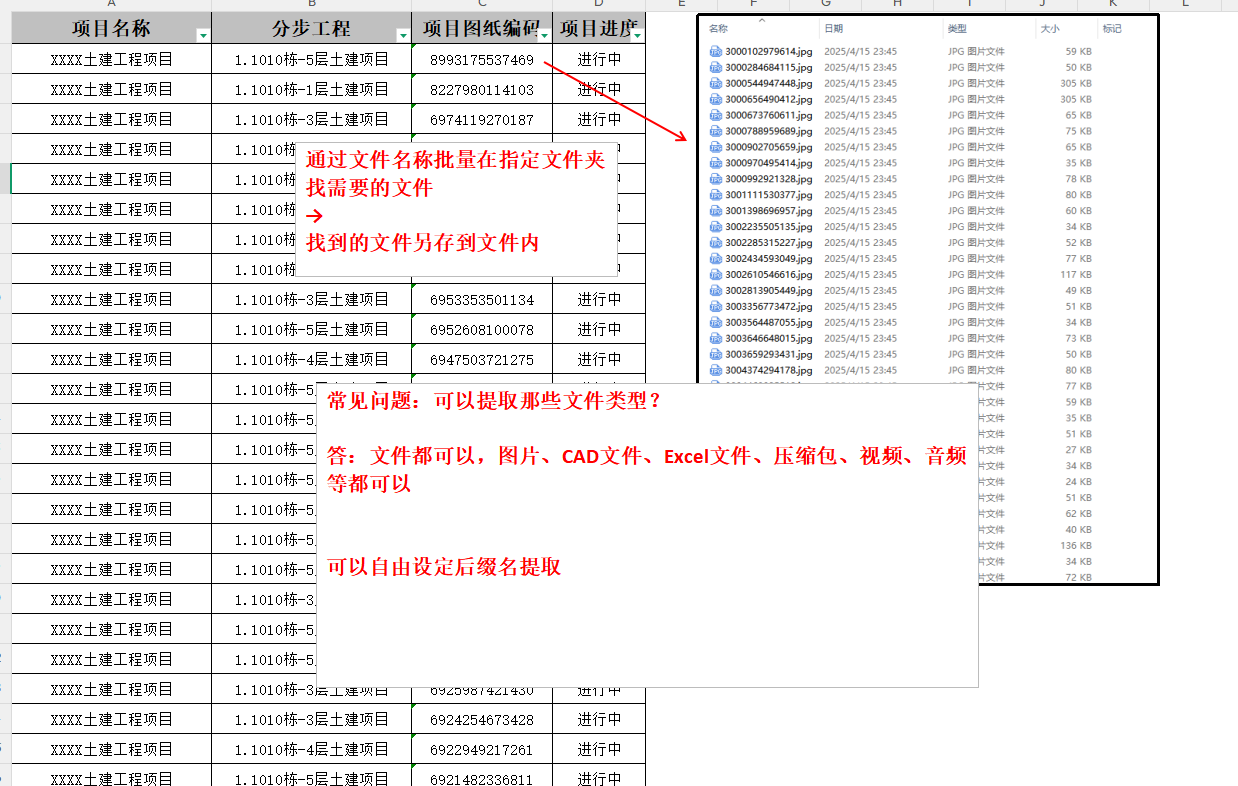
6. 批量另存→一键提取需要的图纸/图片/文档1. 背景:多个工程图纸都在公司总图库里,如何快速把需要的图纸找出来
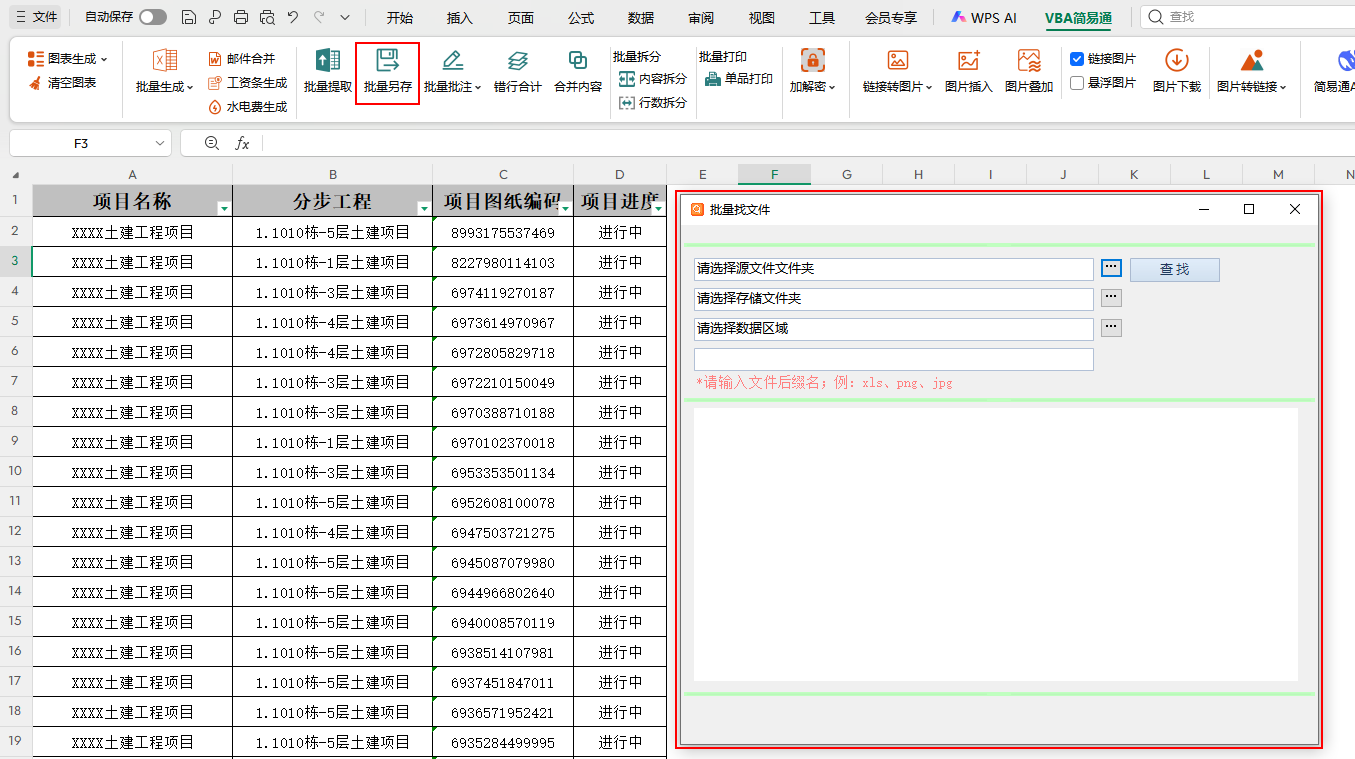
![]() 2. 点击"批量另存",弹出画面。
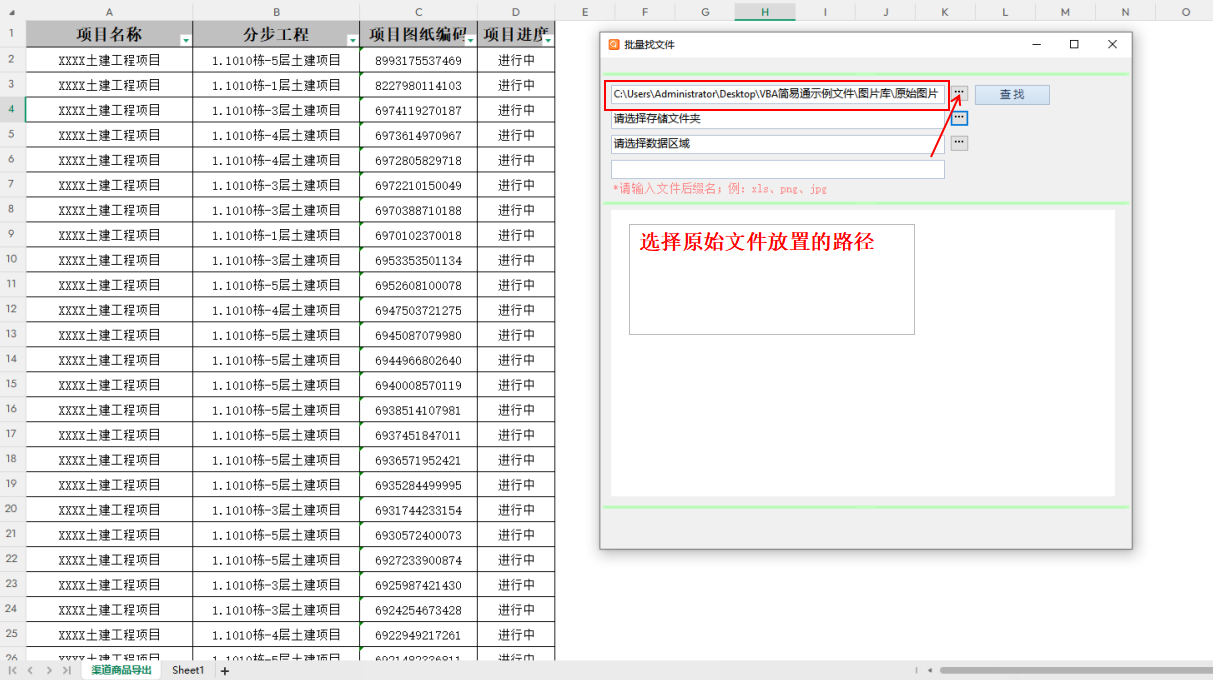
2. 点击"批量另存",弹出画面。![]() 3. 选择需要查找文件的文件夹。
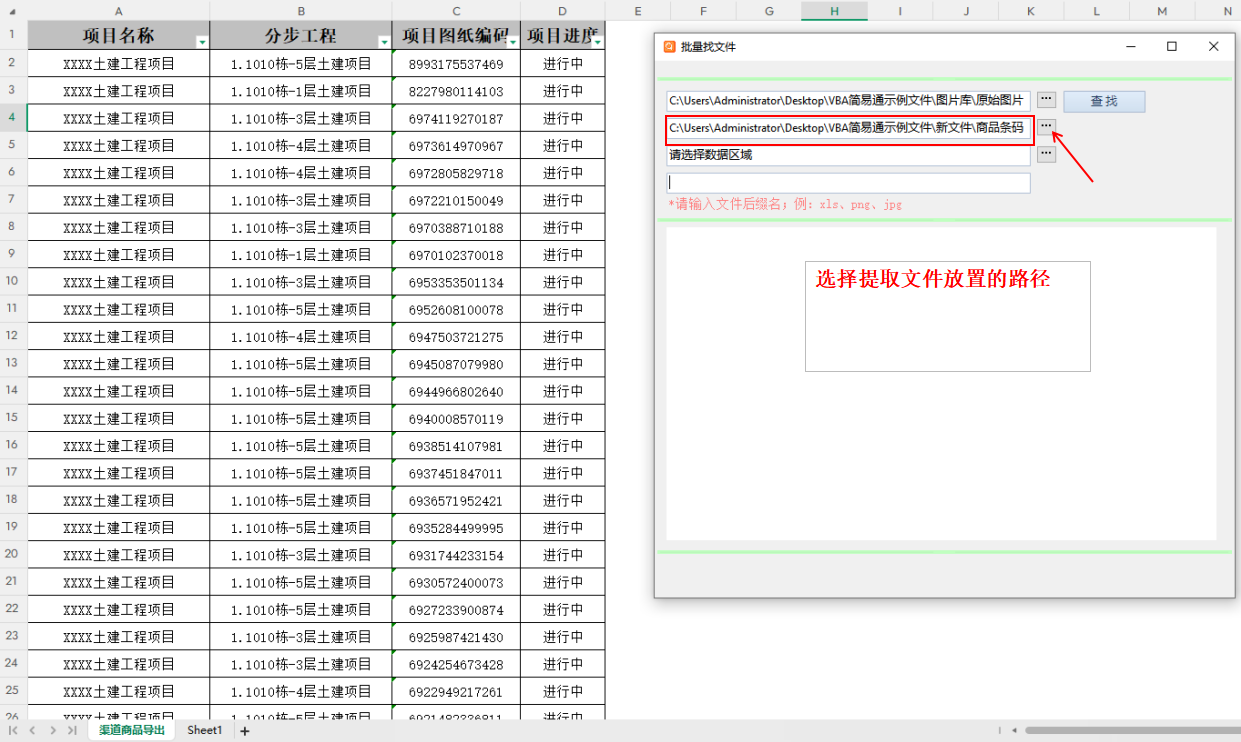
3. 选择需要查找文件的文件夹。![]() 4. 选择查找后文件放置的文件夹。
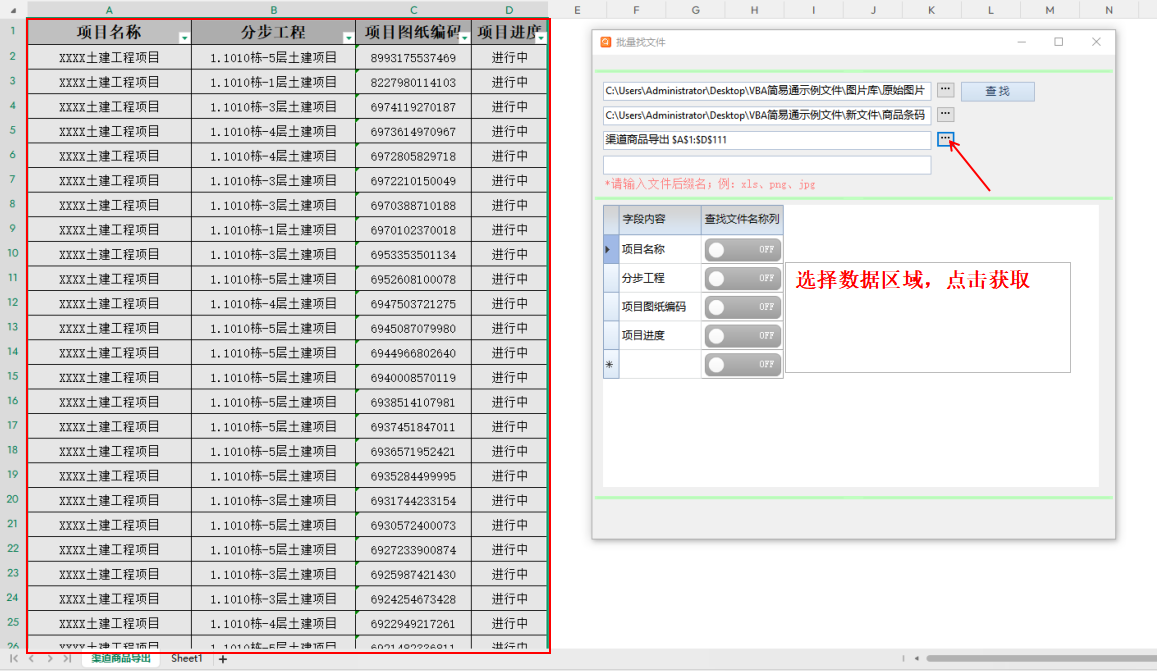
4. 选择查找后文件放置的文件夹。![]() 5. 选择数据区域,点击获取
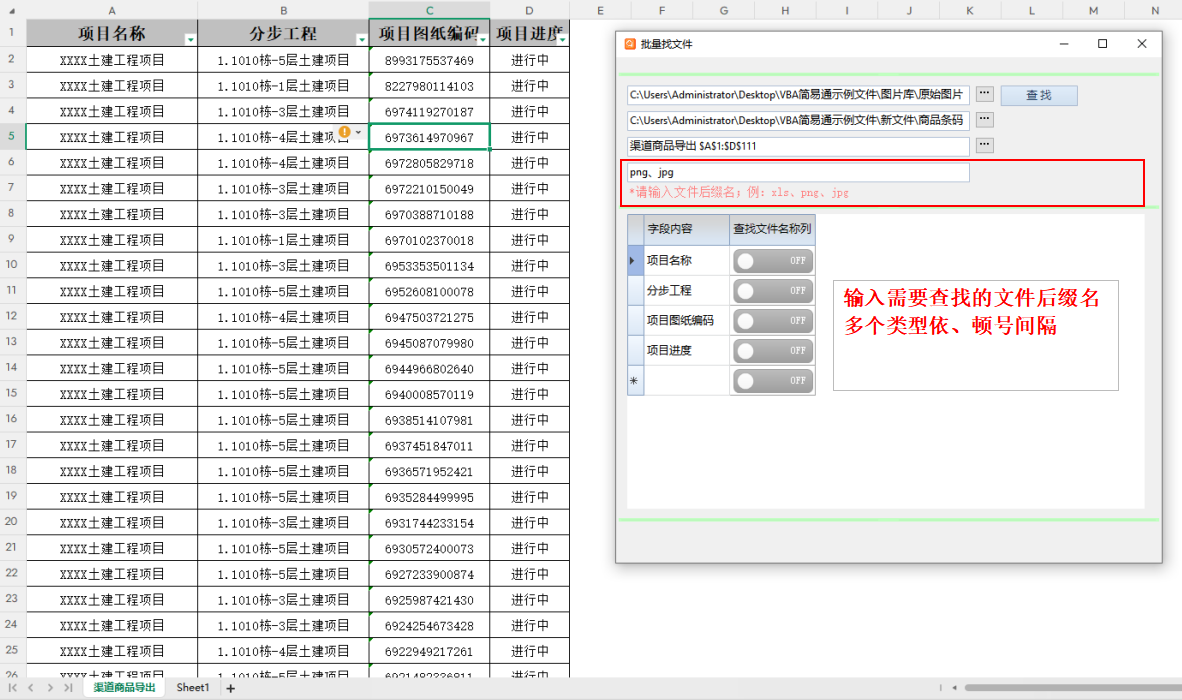
5. 选择数据区域,点击获取![]() 6. 输入需要查询的数据类型,多个数据类型依顿号、间隔
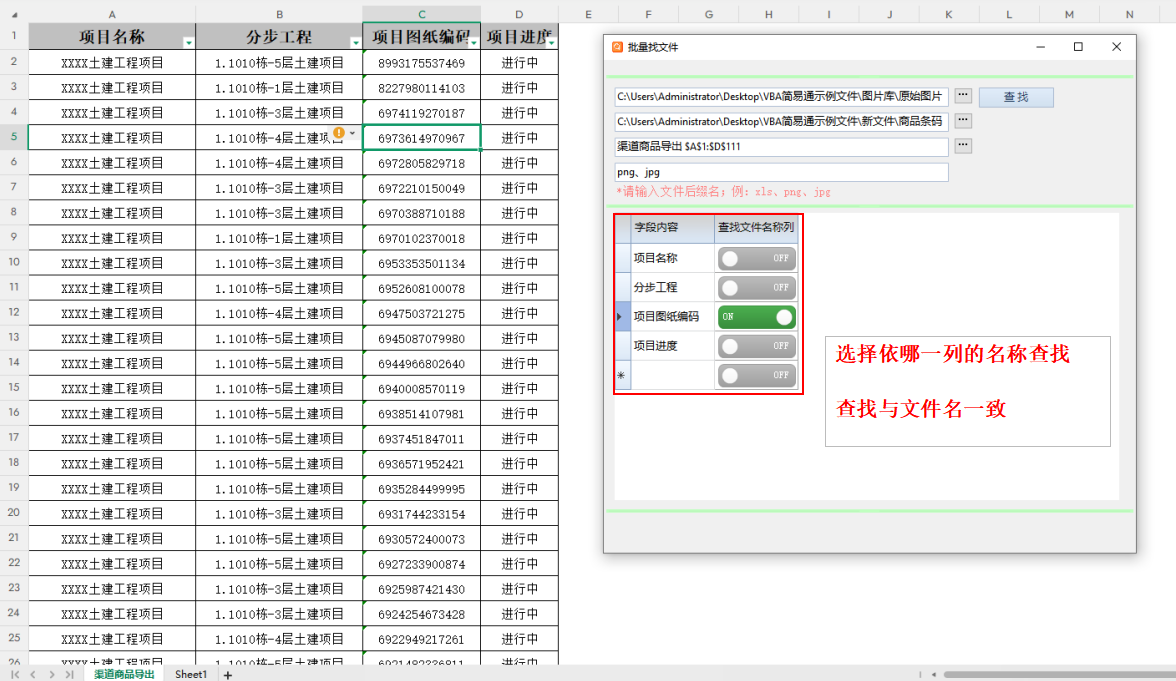
6. 输入需要查询的数据类型,多个数据类型依顿号、间隔![]() 7. 选择文件名对应的查询列
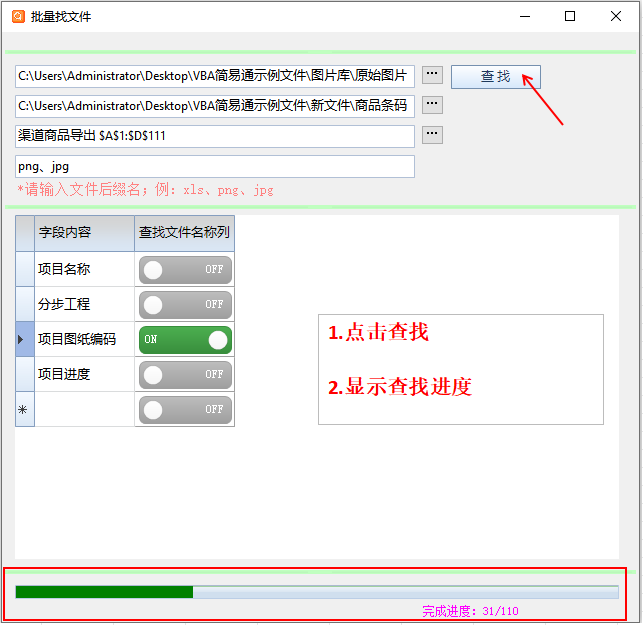
7. 选择文件名对应的查询列![]() 8. 点击"查找",进度条提示进度
8. 点击"查找",进度条提示进度![]() 9. 批量查找完成
9. 批量查找完成![]()
-
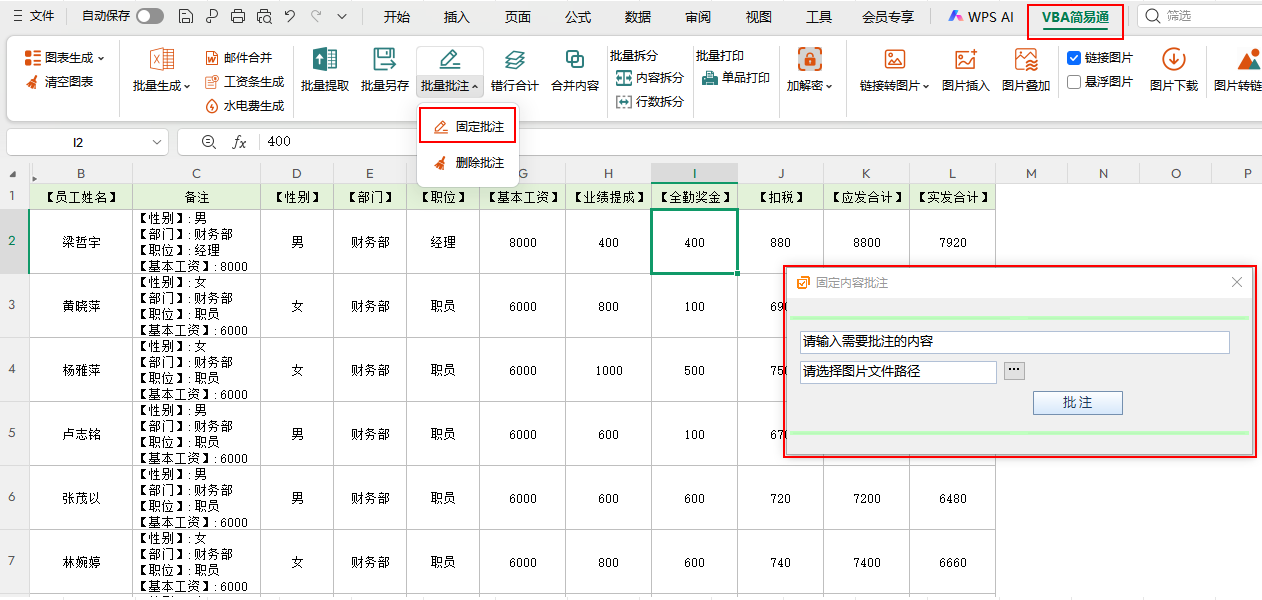
7-1. 批量批注→一键图片批注及固定内容批注1. 点击"固定批注",弹出画面。
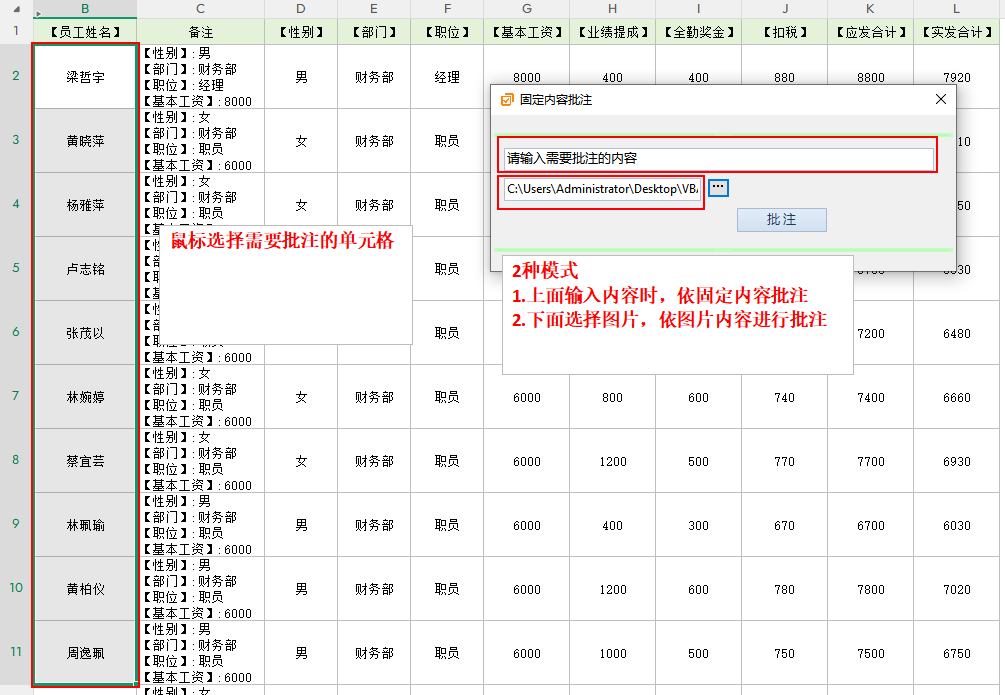
![]() 2. 鼠标选择需要批注的单元格,选择需要批注的图片/或输入需要批注的固定内容
2. 鼠标选择需要批注的单元格,选择需要批注的图片/或输入需要批注的固定内容![]() 3. 点击批注。
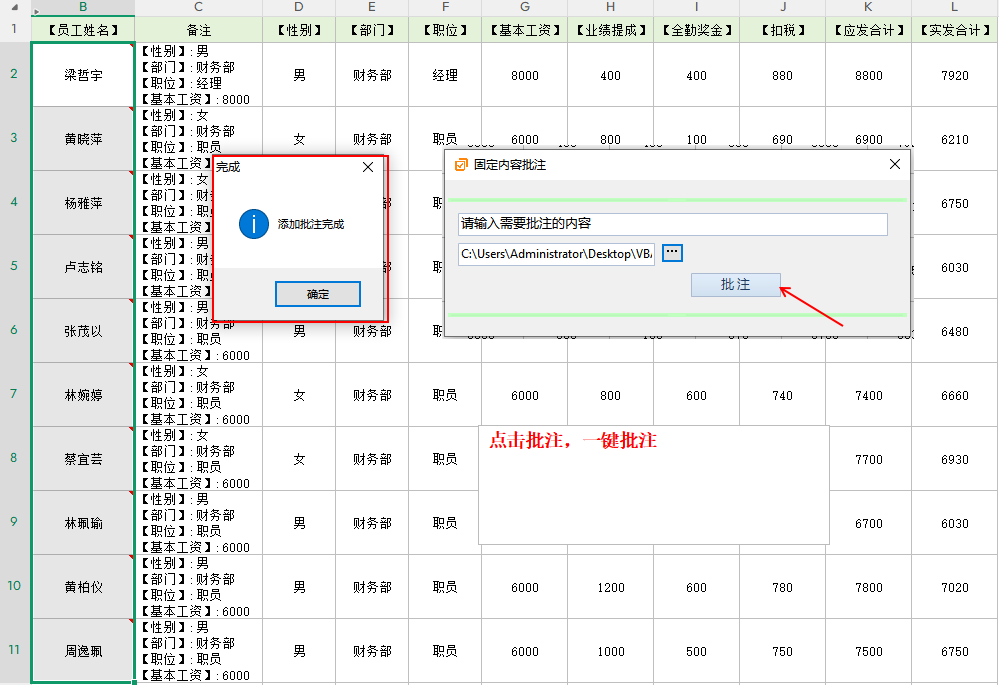
3. 点击批注。![]() 4. 批注完成
4. 批注完成![]()
-
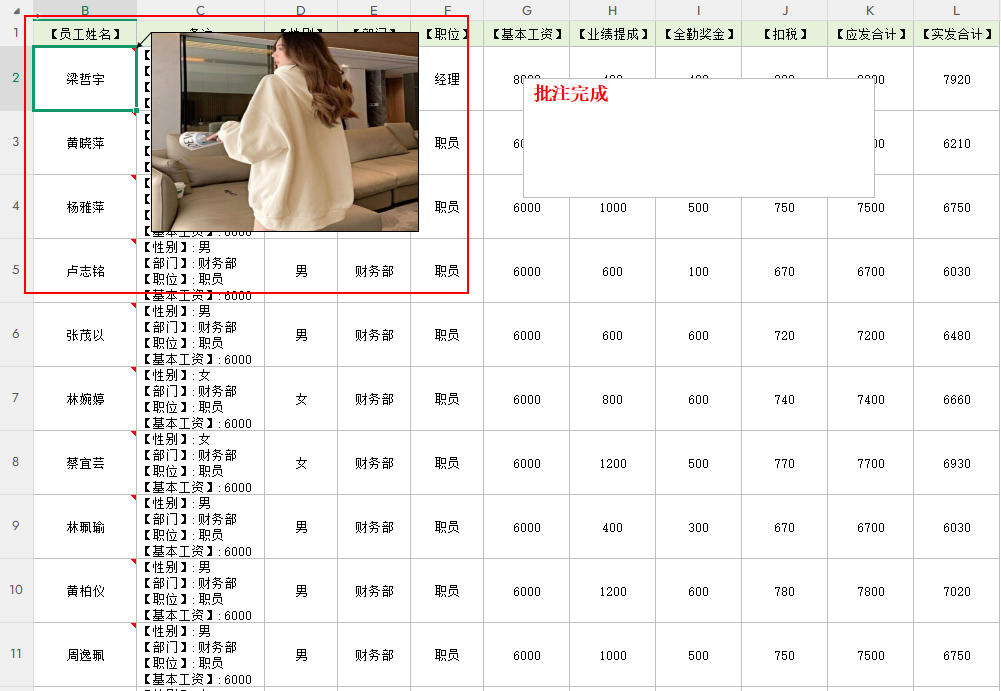
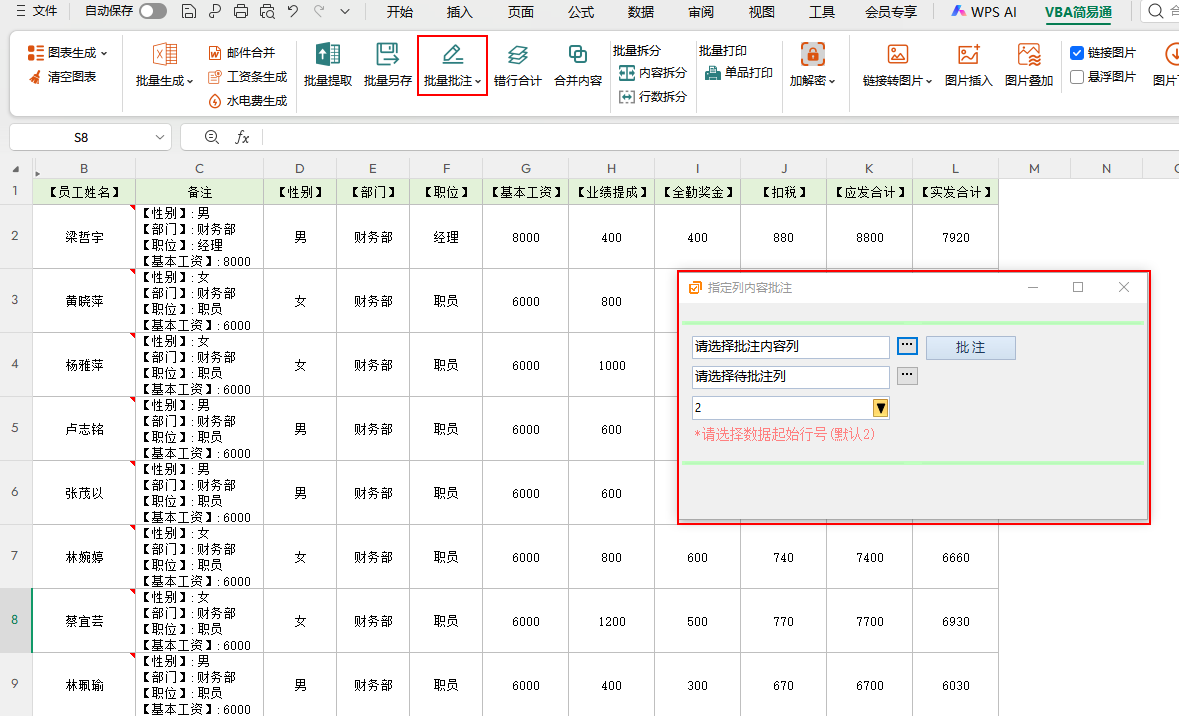
7-2. 批量批注→一键把某列内容批注到另外一列1. 点击"批量批注",弹出画面。
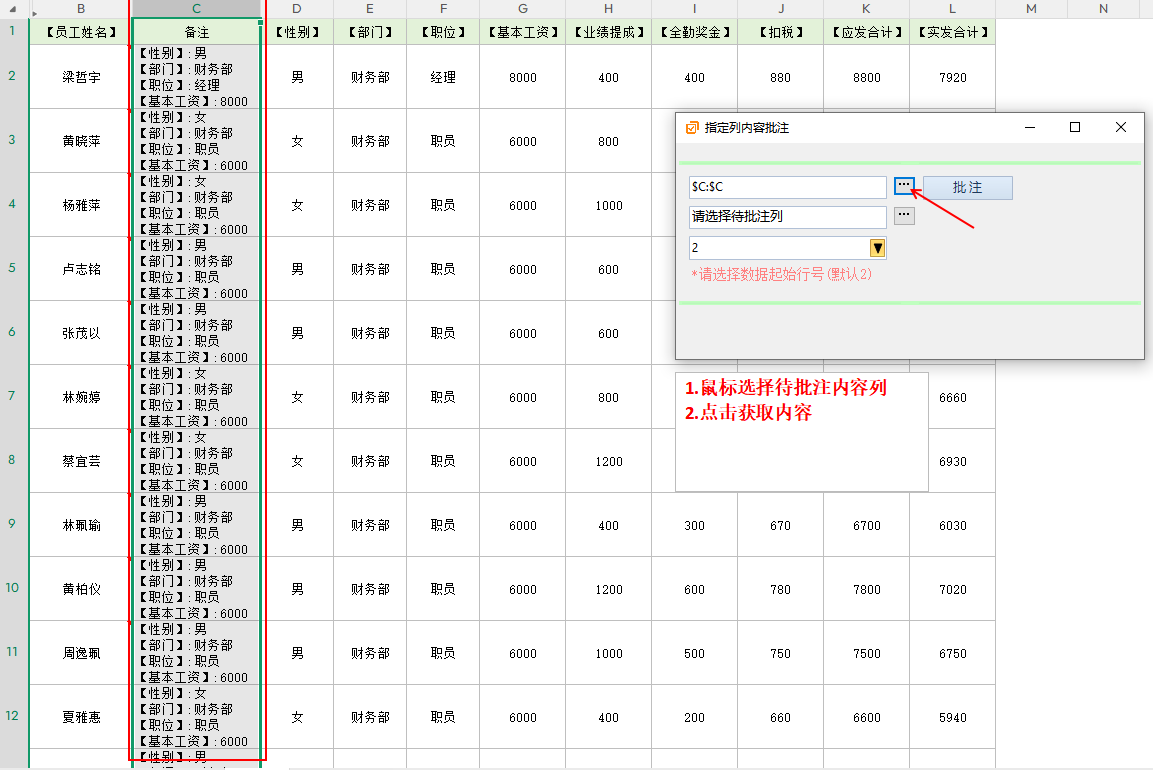
![]() 2. 选择批注内容列。
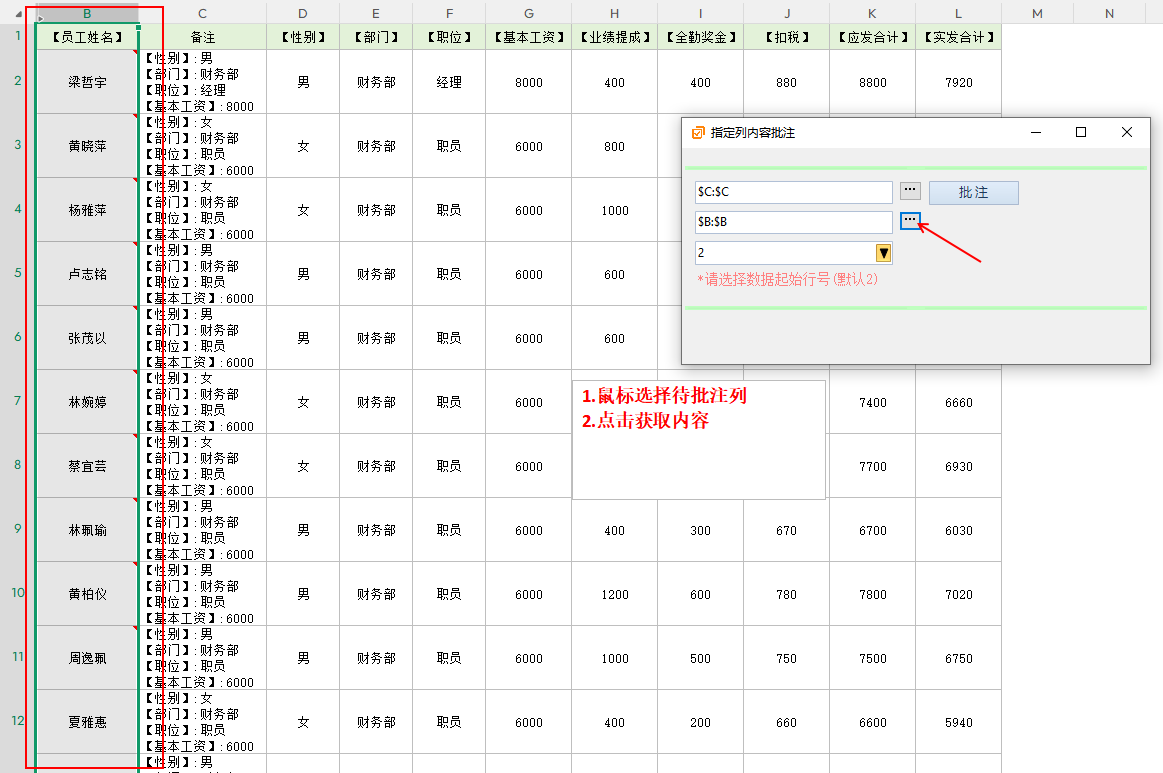
2. 选择批注内容列。![]() 3. 选择待批注列。
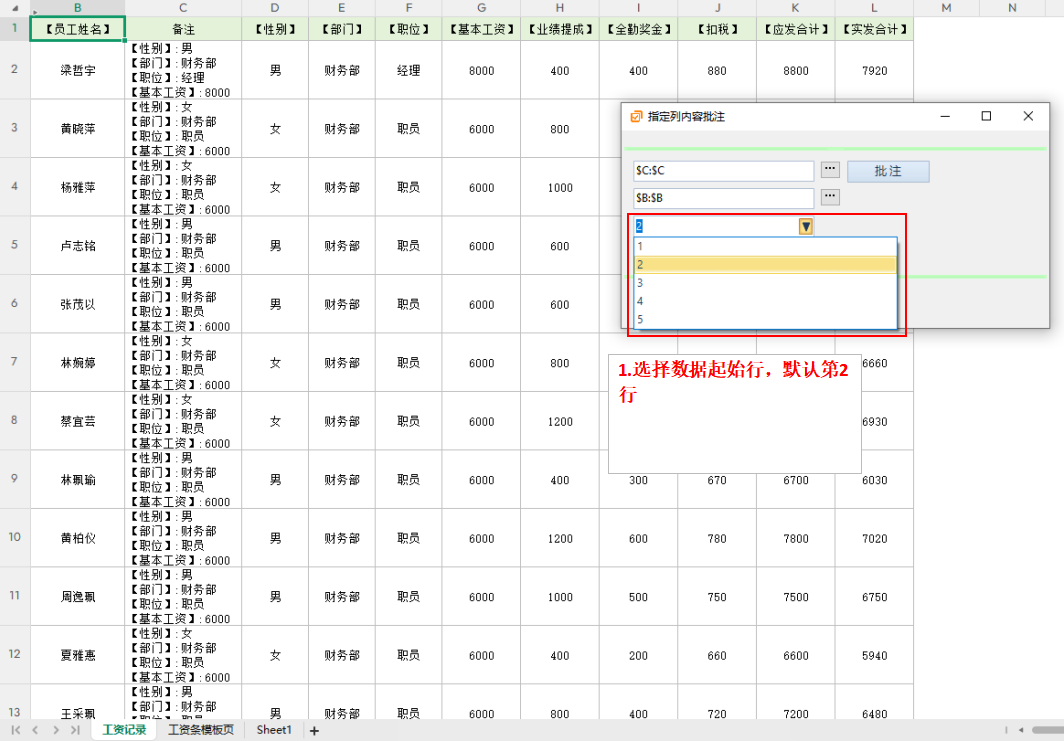
3. 选择待批注列。![]() 4. 选择数据起始行
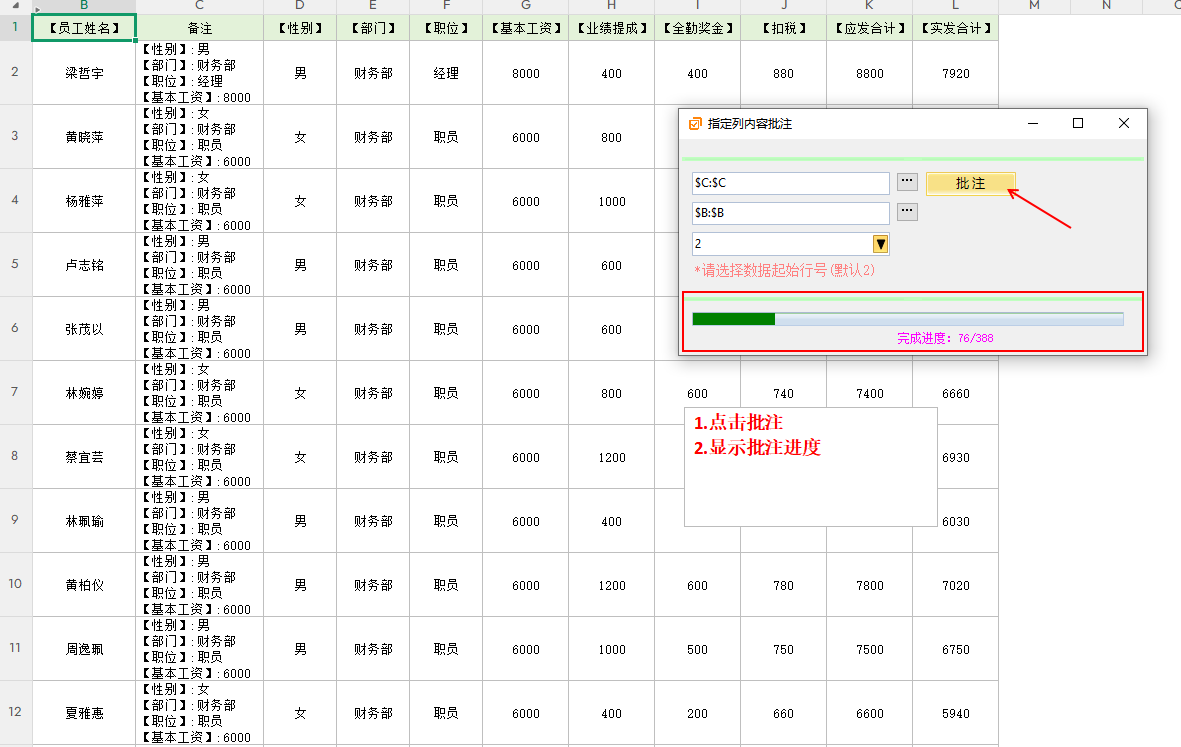
4. 选择数据起始行![]() 5. 点击"批注",显示批注进度
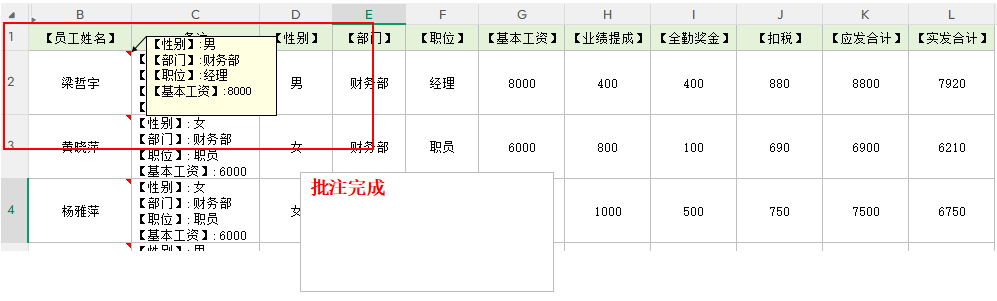
5. 点击"批注",显示批注进度![]() 6. 批量批注完成
6. 批量批注完成![]()
-
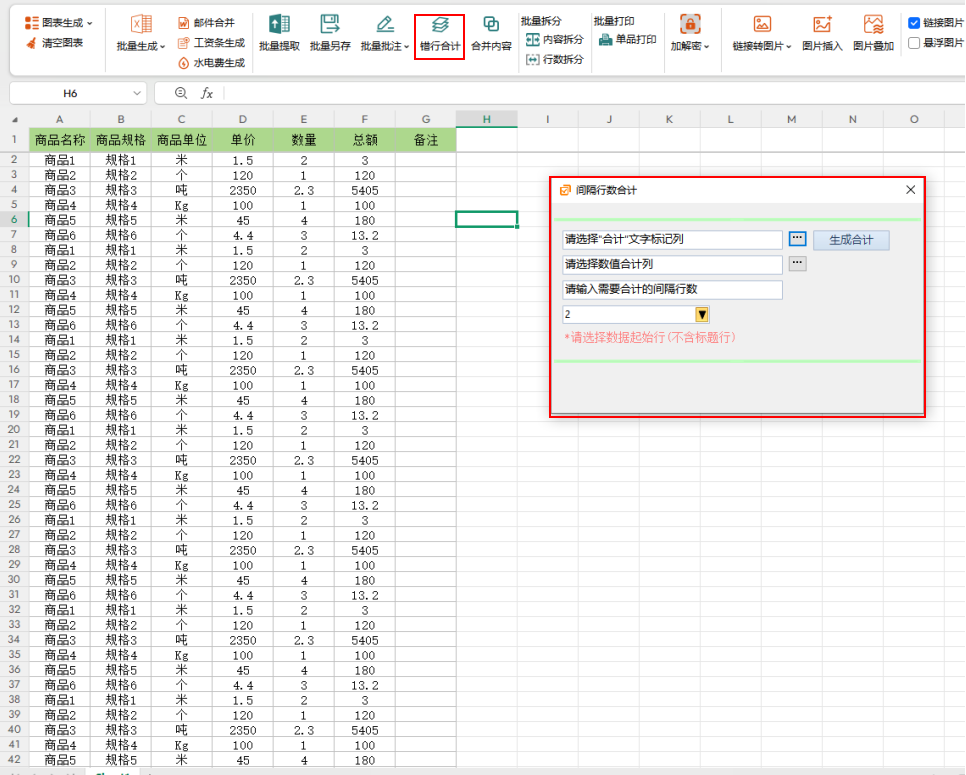
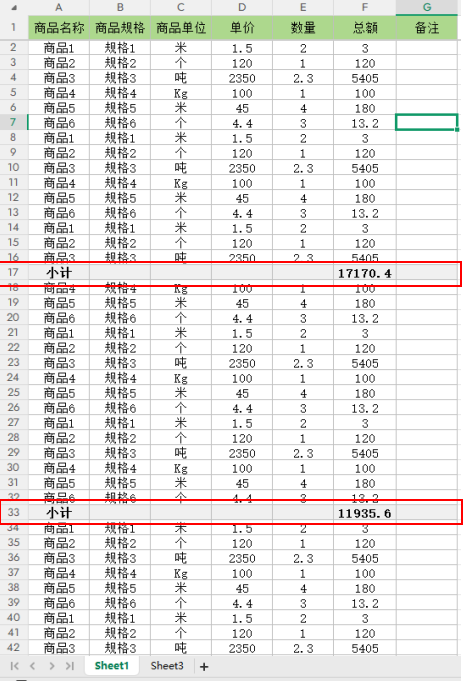
8. 错行合计→一键间隔指定行数进行小计合计1. 点击"错行合计",弹出画面。
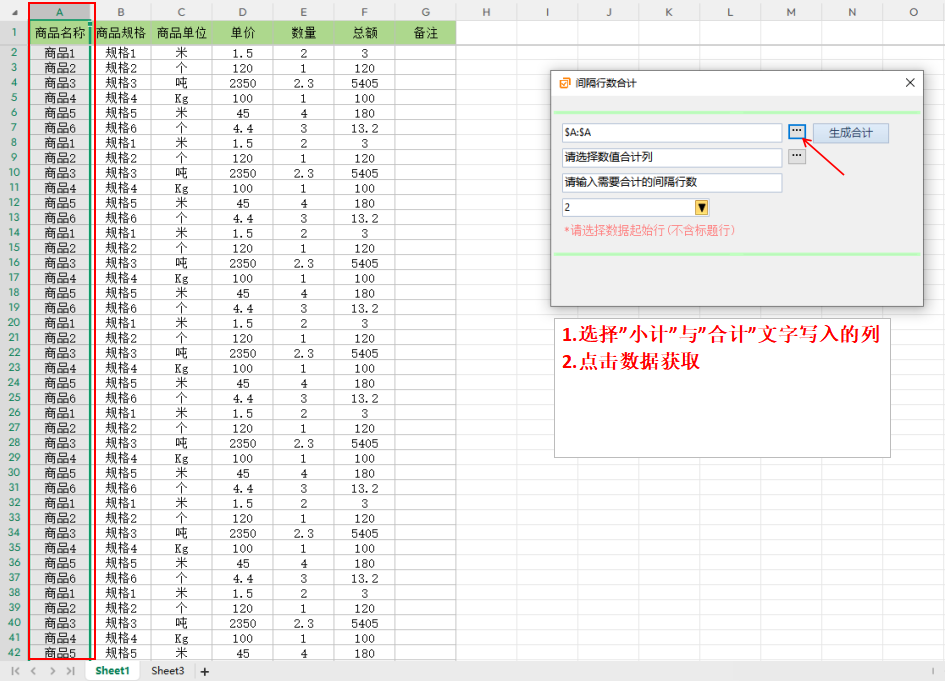
![]() 2. 选择"小计"与"合计"文字写入列。
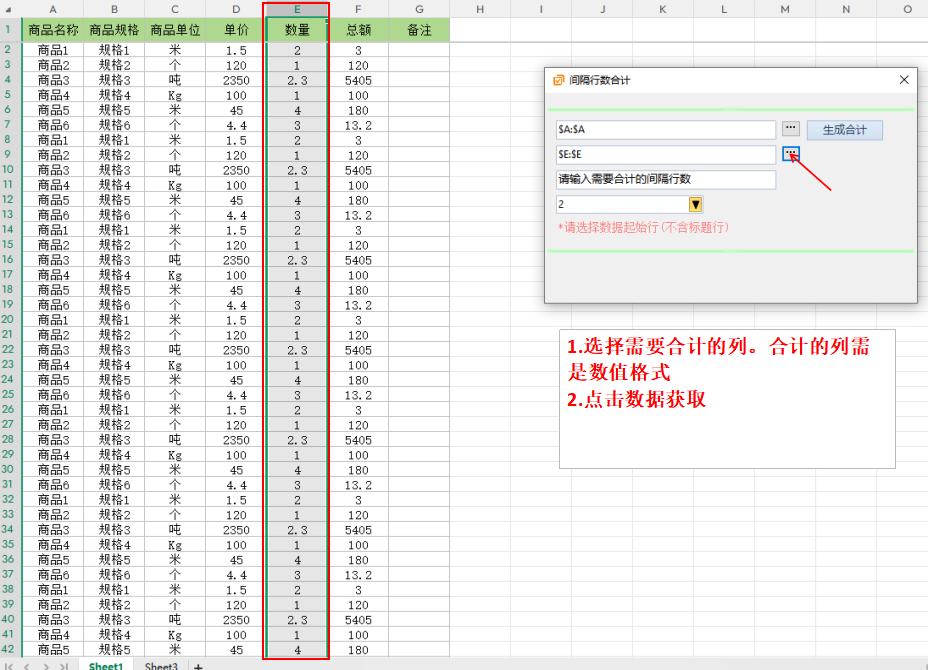
2. 选择"小计"与"合计"文字写入列。![]() 3. 选择需要合计的列。
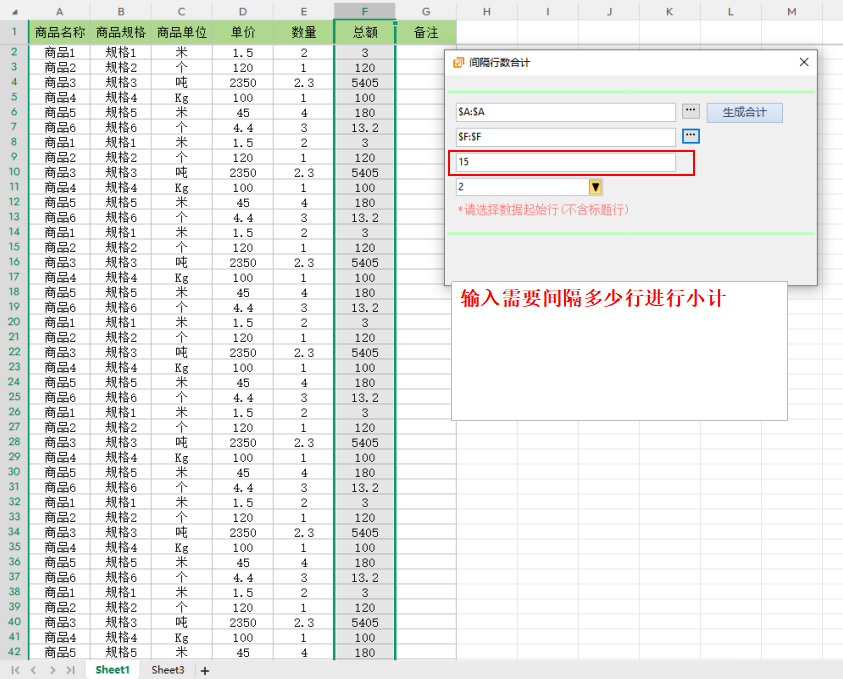
3. 选择需要合计的列。![]() 4. 输入需要间隔合计的行数
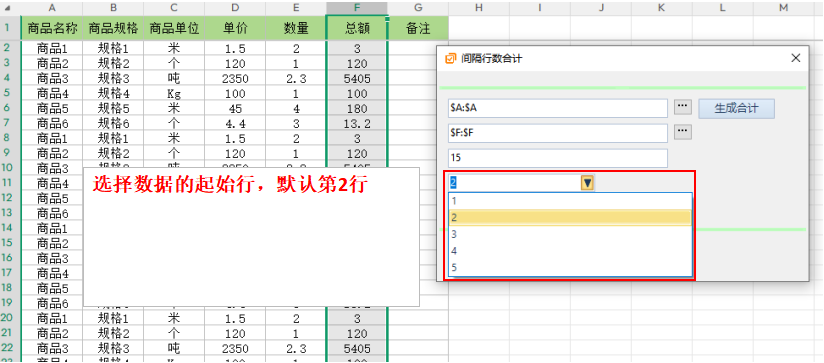
4. 输入需要间隔合计的行数![]() 5. 选择数据的起始行,默认为2,点击"生成合计"
5. 选择数据的起始行,默认为2,点击"生成合计"![]() 6. 批量处理完成
6. 批量处理完成![]()
-
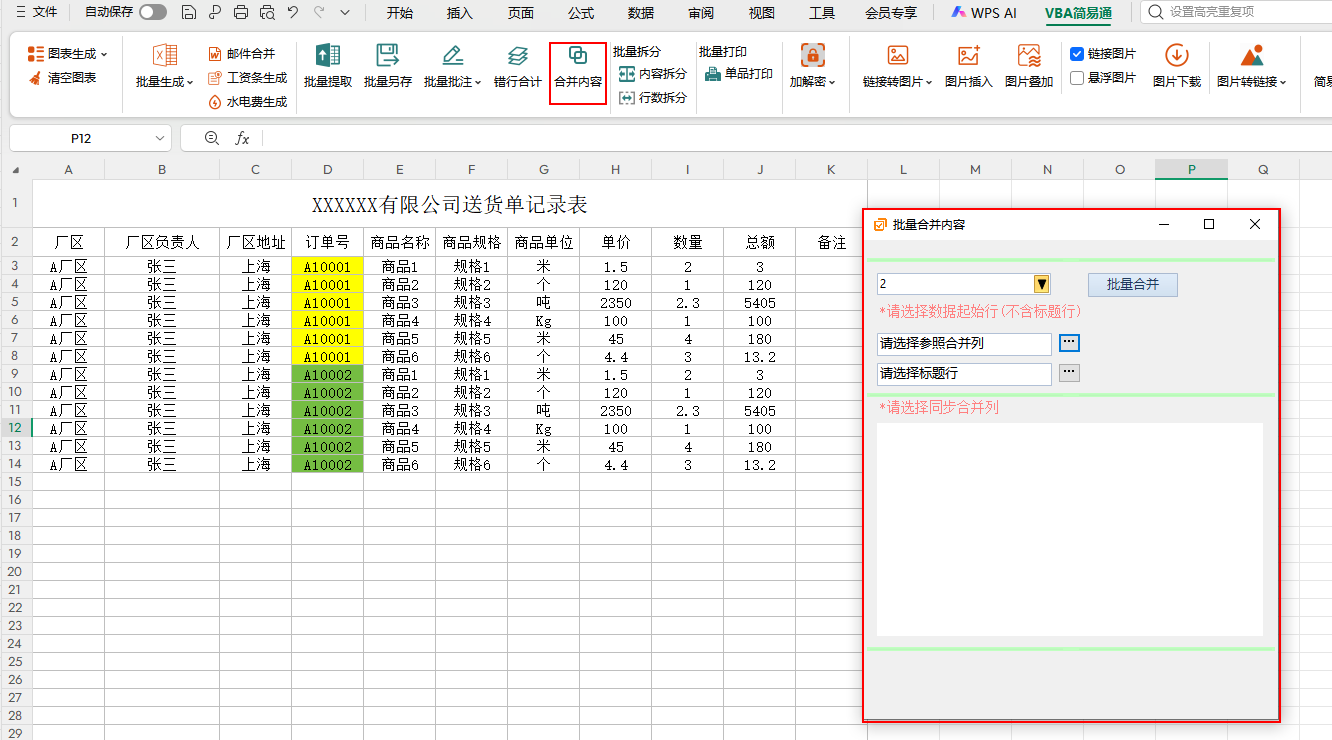
9. 合并内容→一键按某列内容多列合并单元格1. 点击"合并内容",弹出画面。
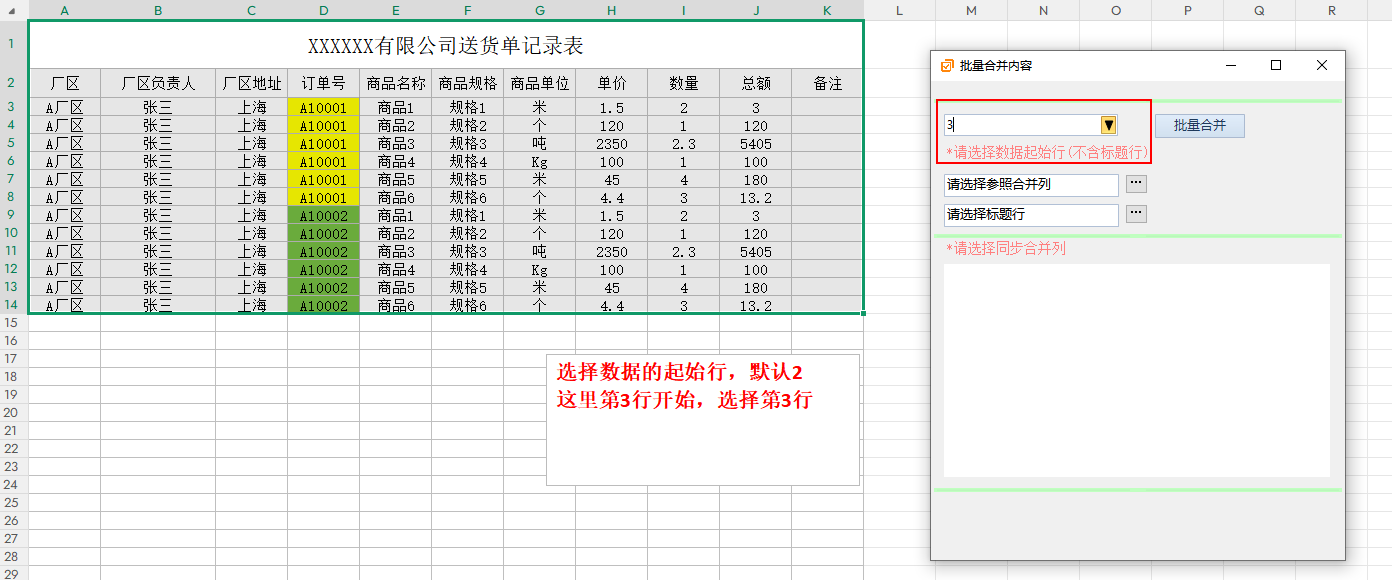
![]() 2. 选择数据起始行,默认起始行为2。
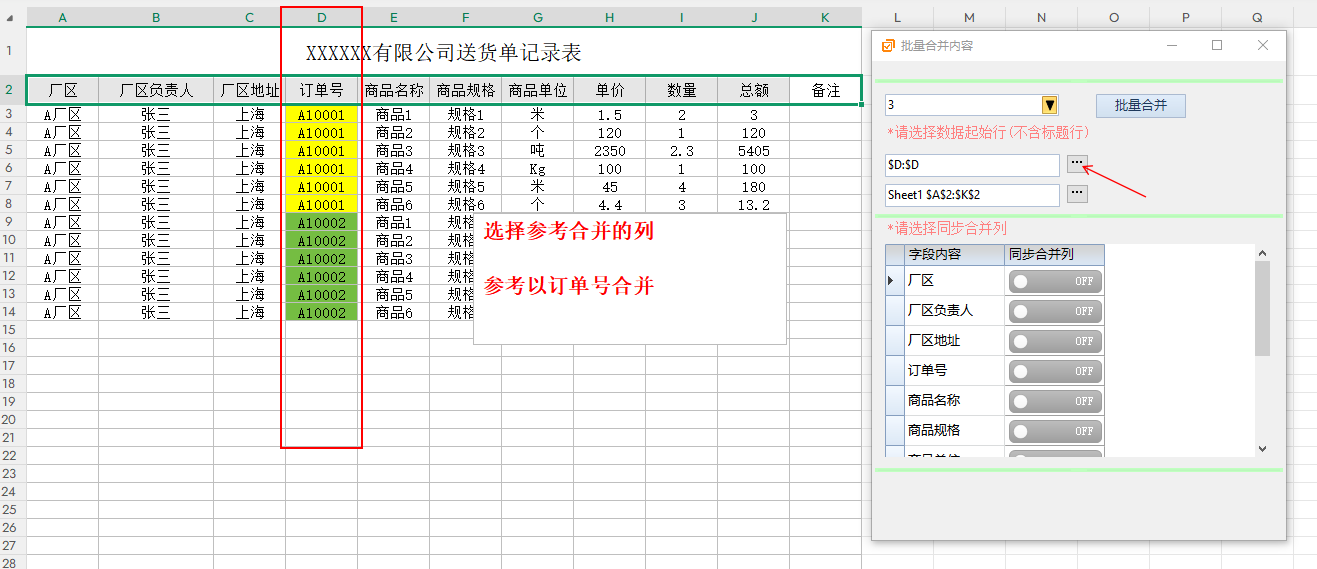
2. 选择数据起始行,默认起始行为2。![]() 3. 选择依哪一列内容为参照列合并。
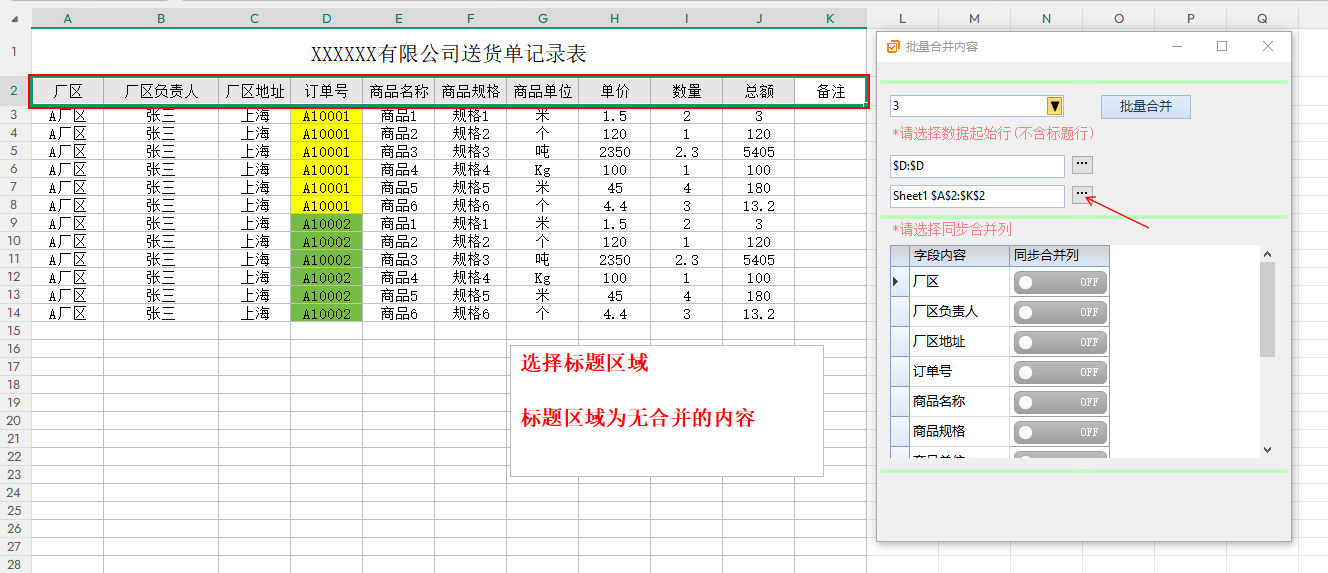
3. 选择依哪一列内容为参照列合并。![]() 4. 选择标题区域。注意不要整行选择
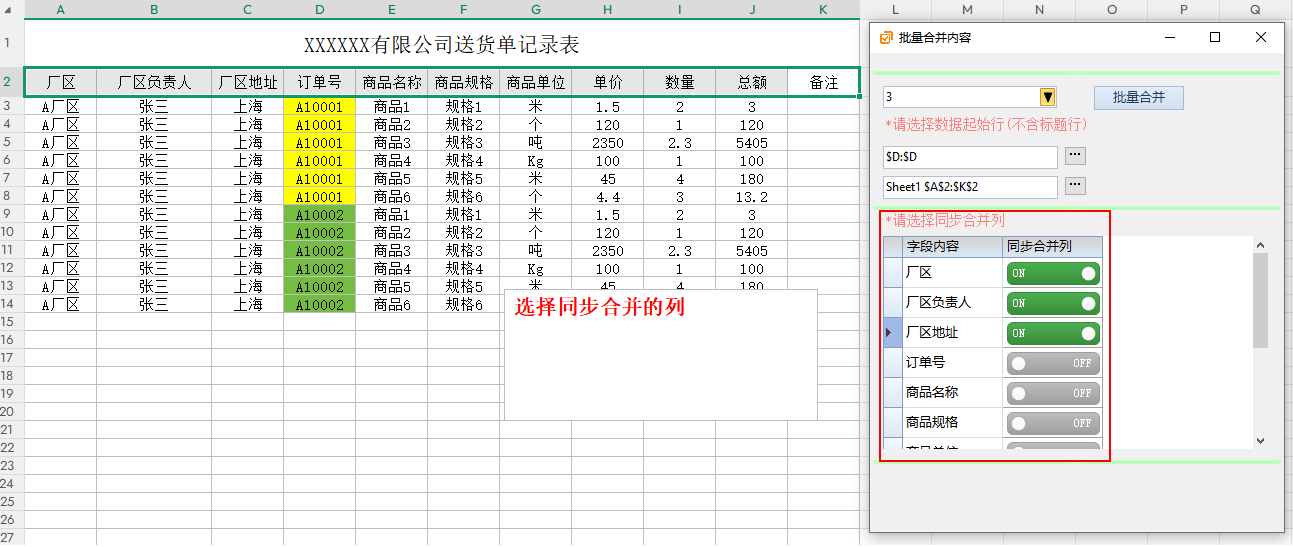
4. 选择标题区域。注意不要整行选择![]() 5. 选择同步合并列
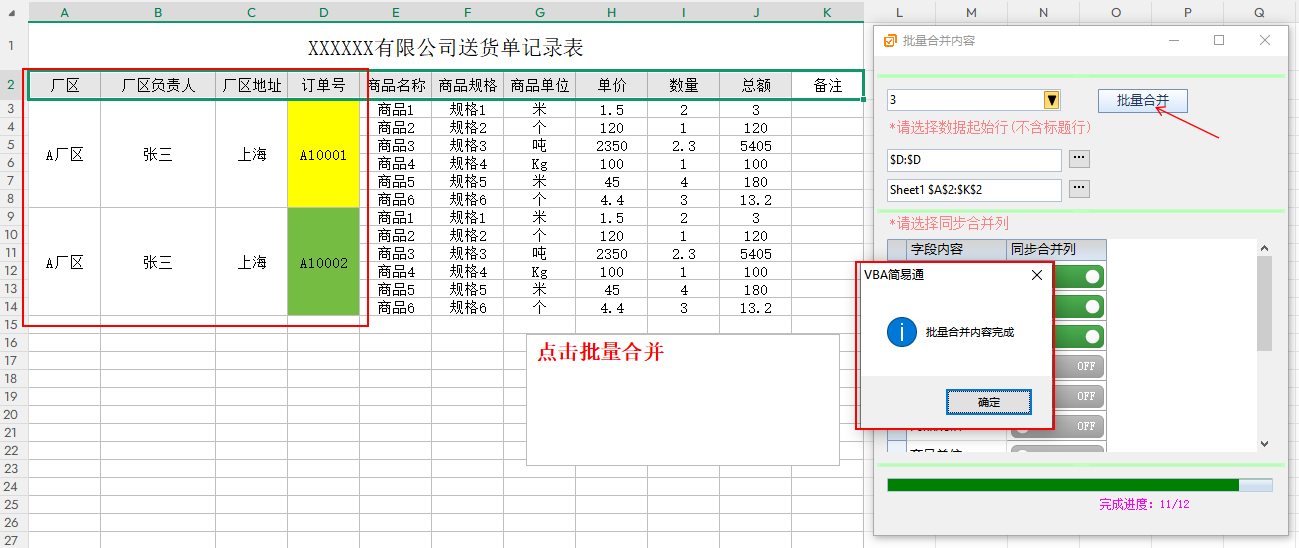
5. 选择同步合并列![]() 6. 点击批量合并,批量合并完成
6. 点击批量合并,批量合并完成![]()
-
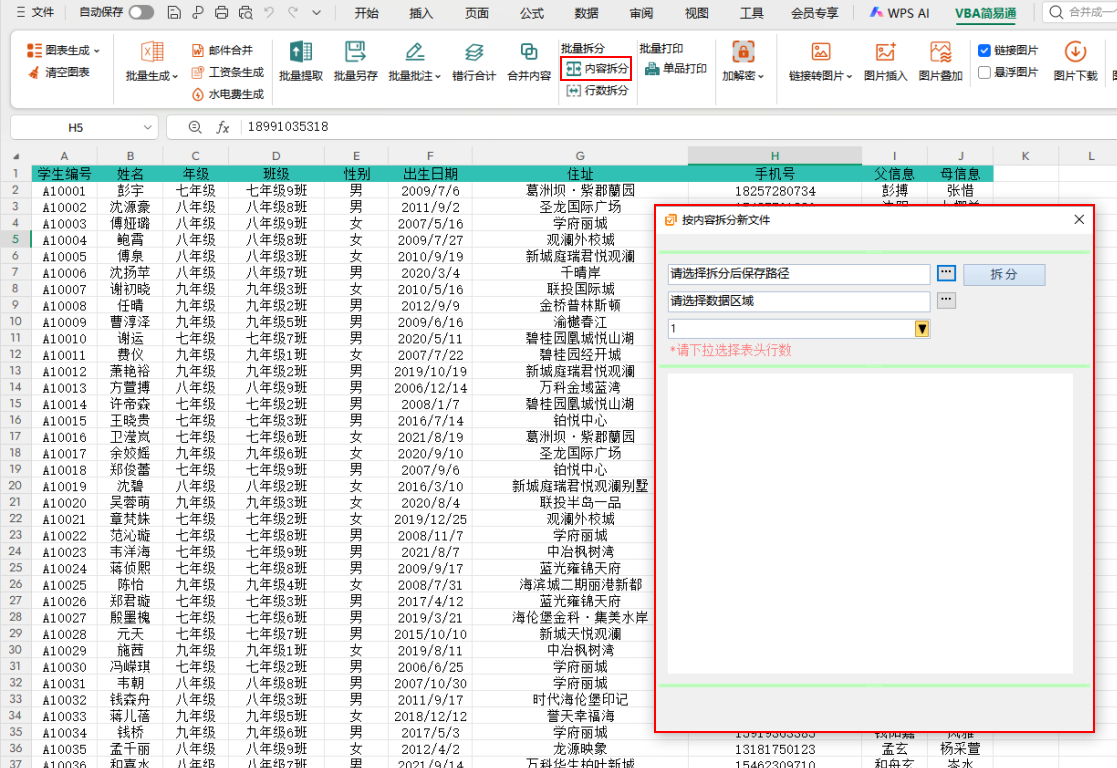
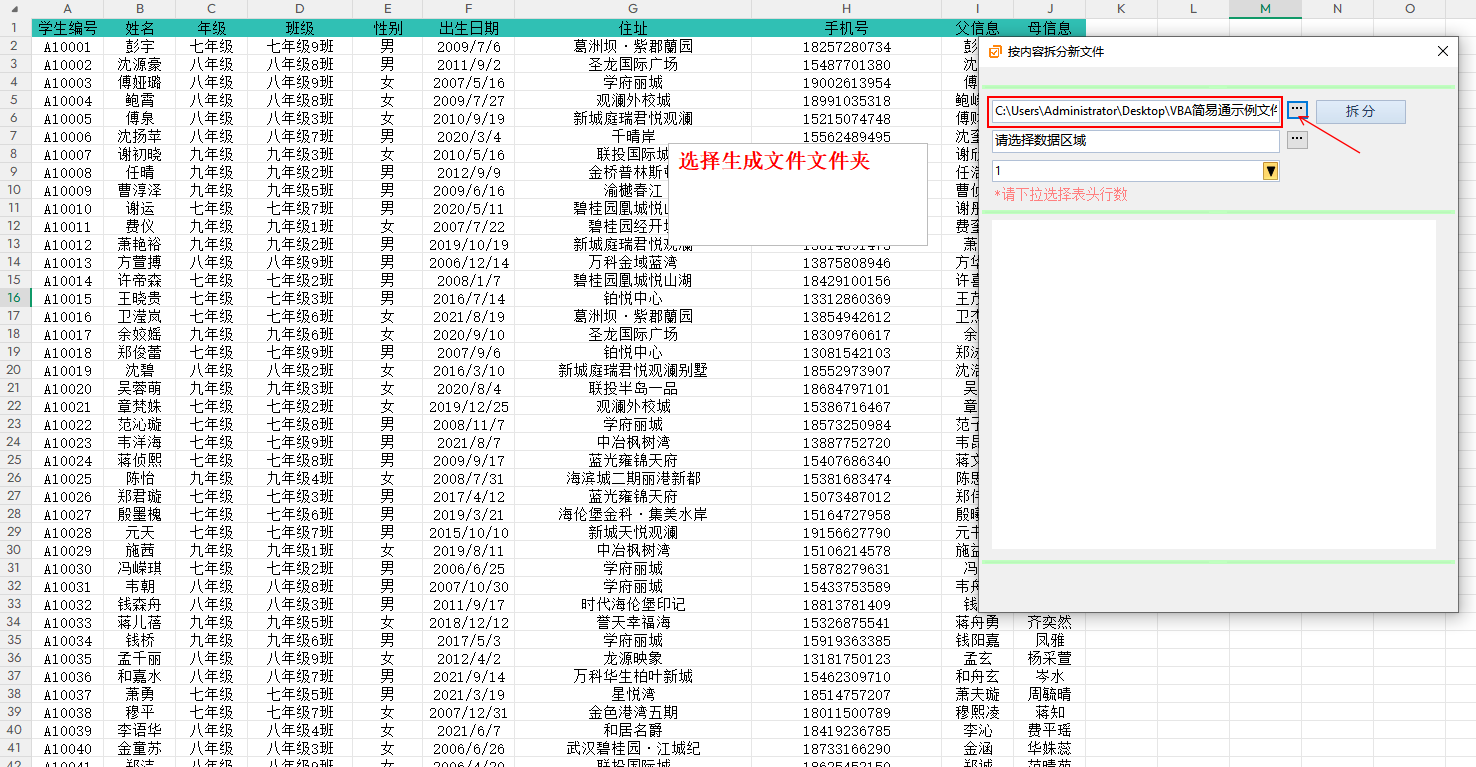
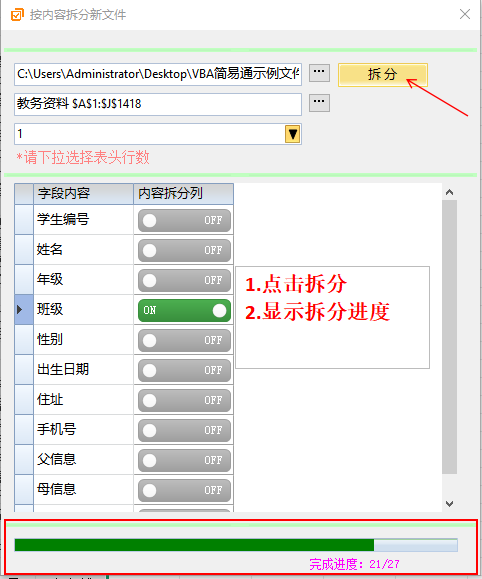
10. 内容拆分→一键按某列内容拆分为新文件1. 点击"内容拆分",弹出画面。
![]() 2. 选择生成文件存放的文件夹。
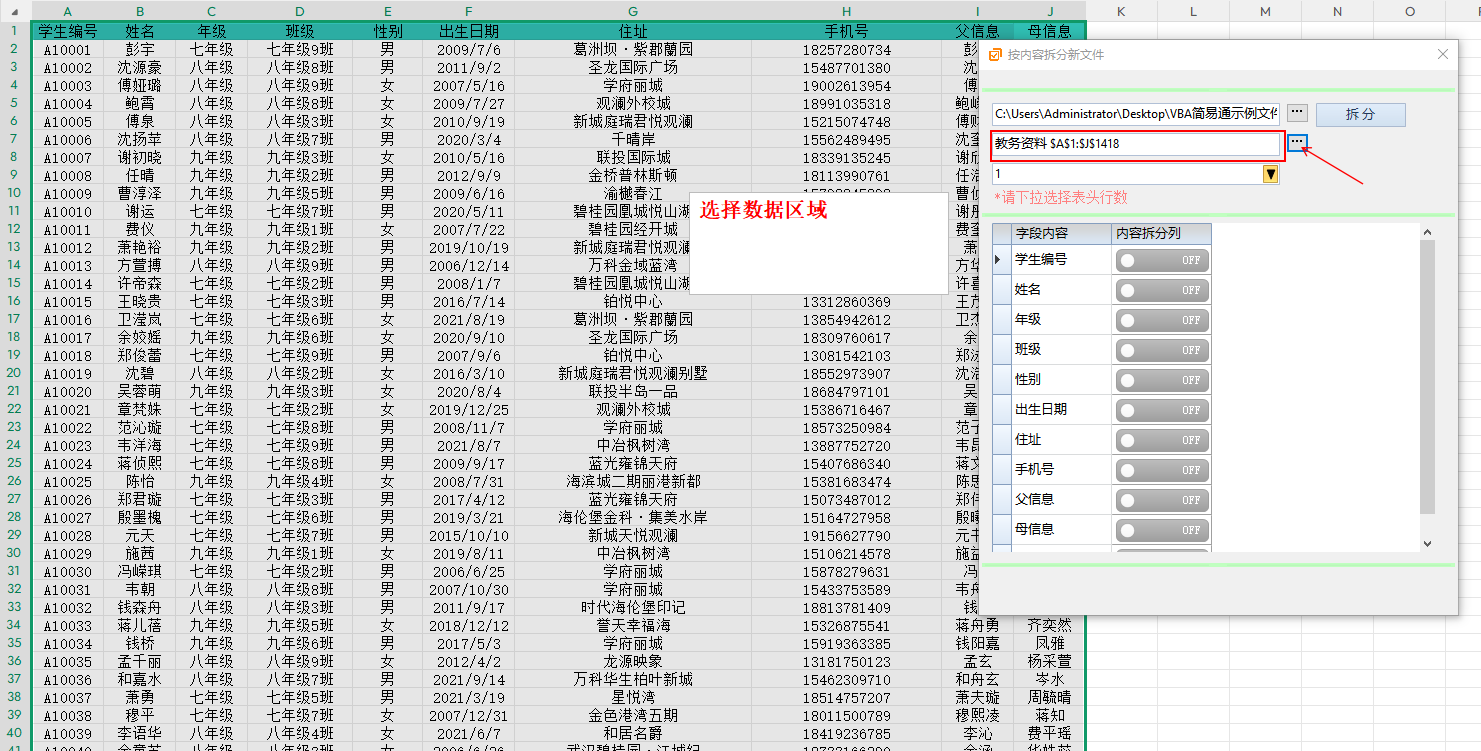
2. 选择生成文件存放的文件夹。![]() 3. 选择待拆分的数据区域。
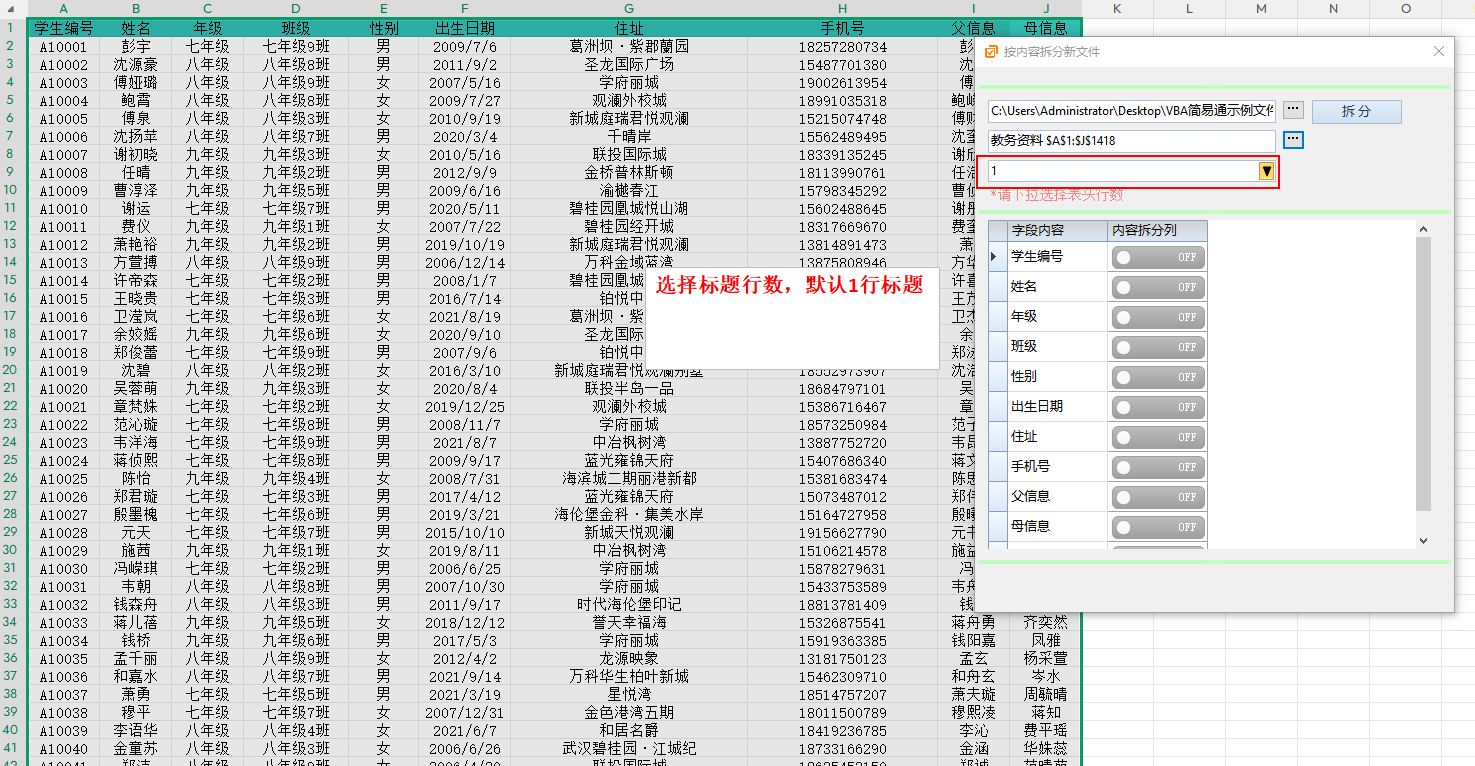
3. 选择待拆分的数据区域。![]() 4. 选择表头行数。默认为1
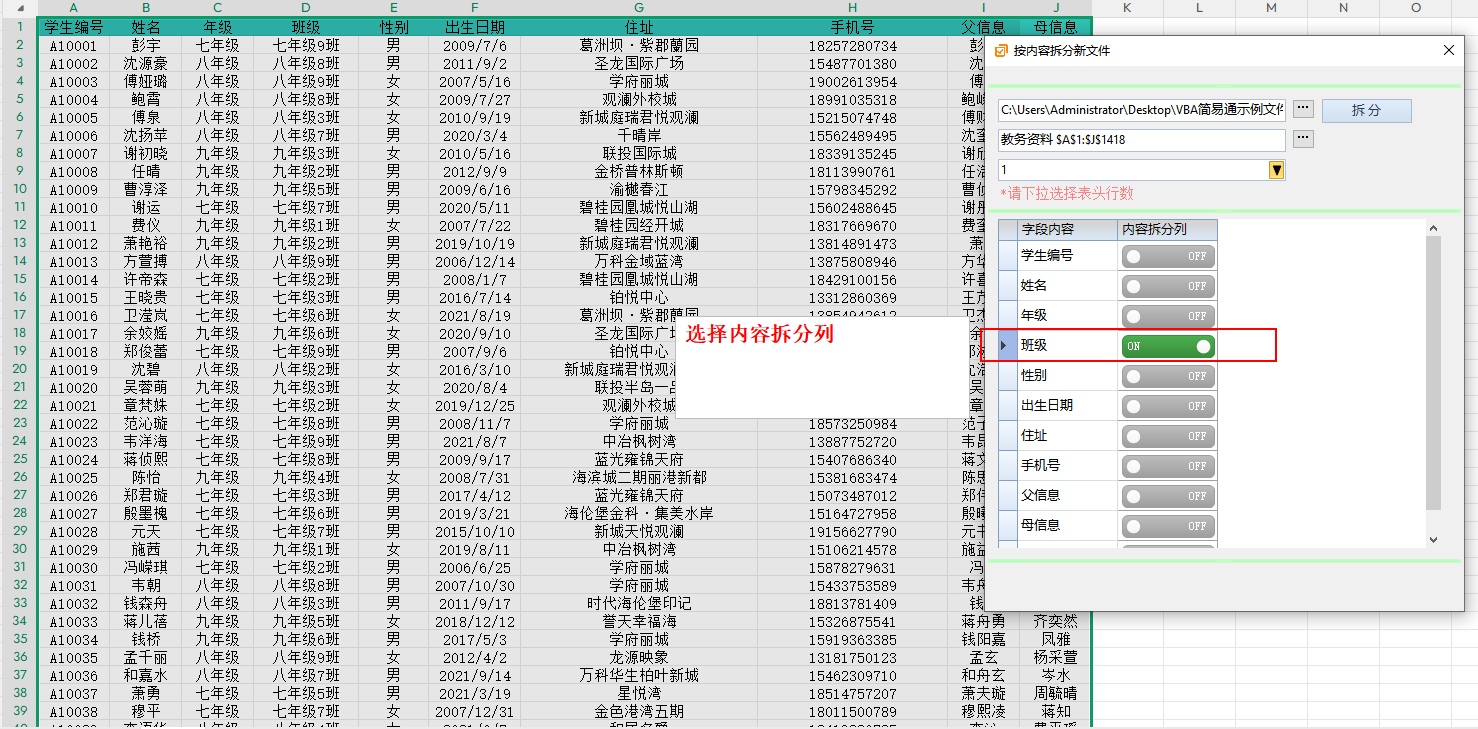
4. 选择表头行数。默认为1![]() 5. 选择内容拆分列
5. 选择内容拆分列![]() 6. 点击拆分,显示拆分进度
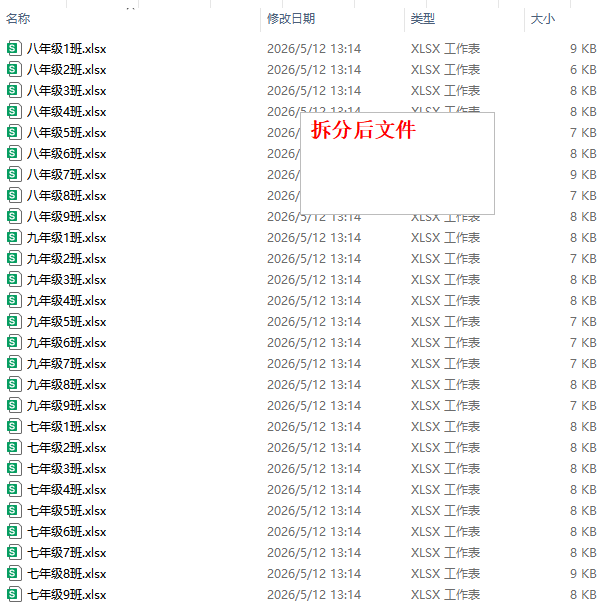
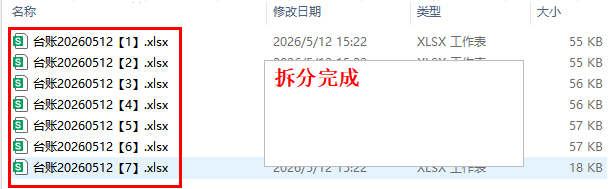
6. 点击拆分,显示拆分进度![]() 7. 拆分完成
7. 拆分完成![]()
-
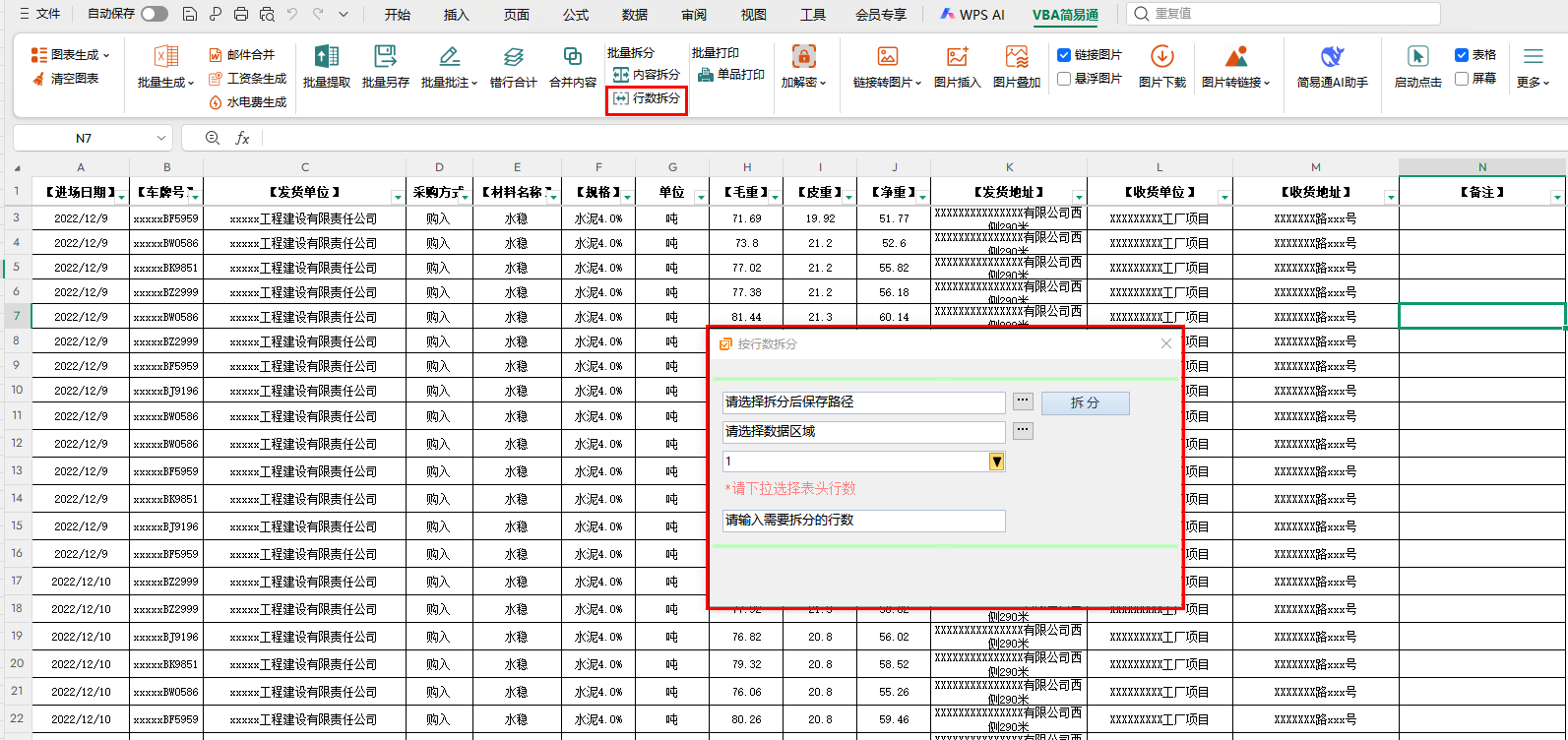
11. 行数拆分→一键按指定行数拆分文件1. 点击"行数拆分",弹出画面。
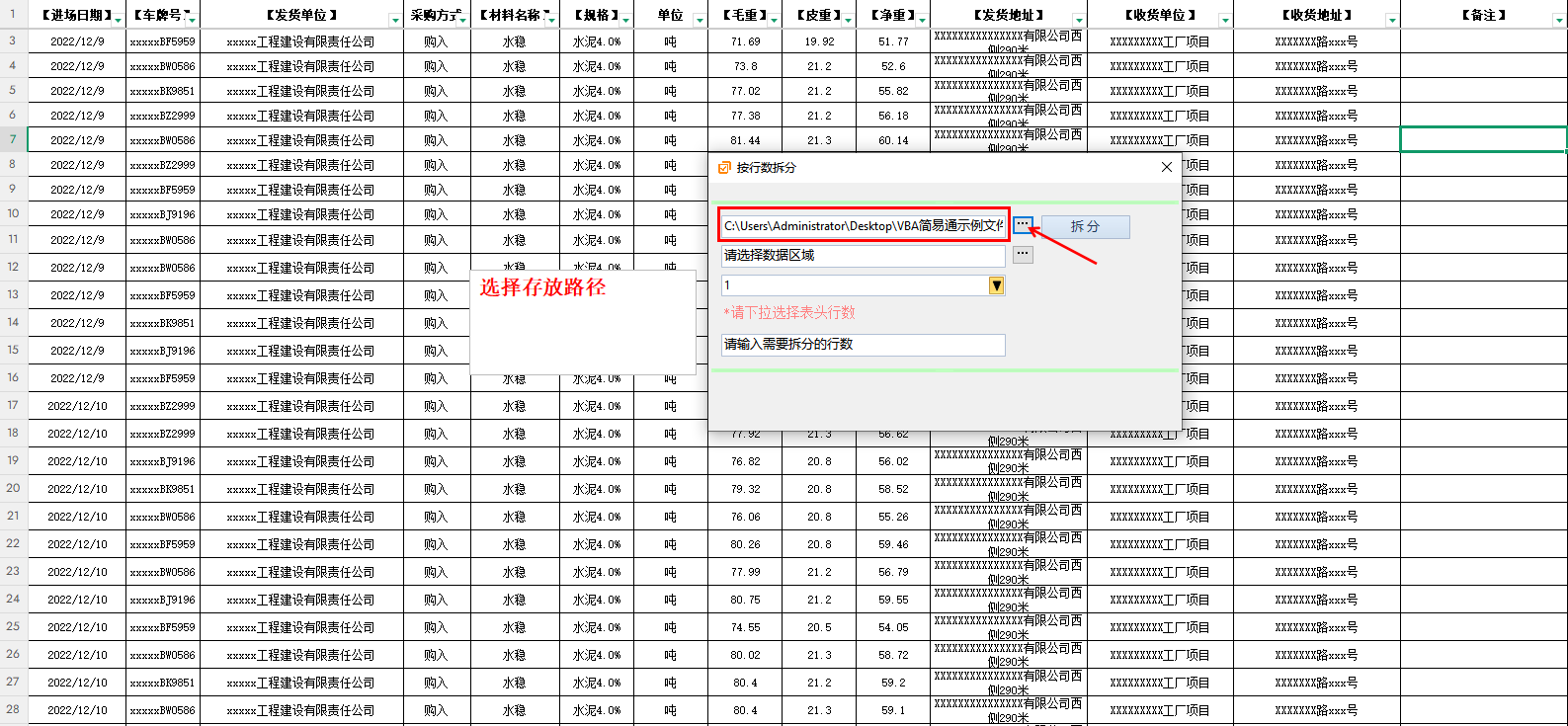
![]() 2. 选择生成文件存放的文件夹。
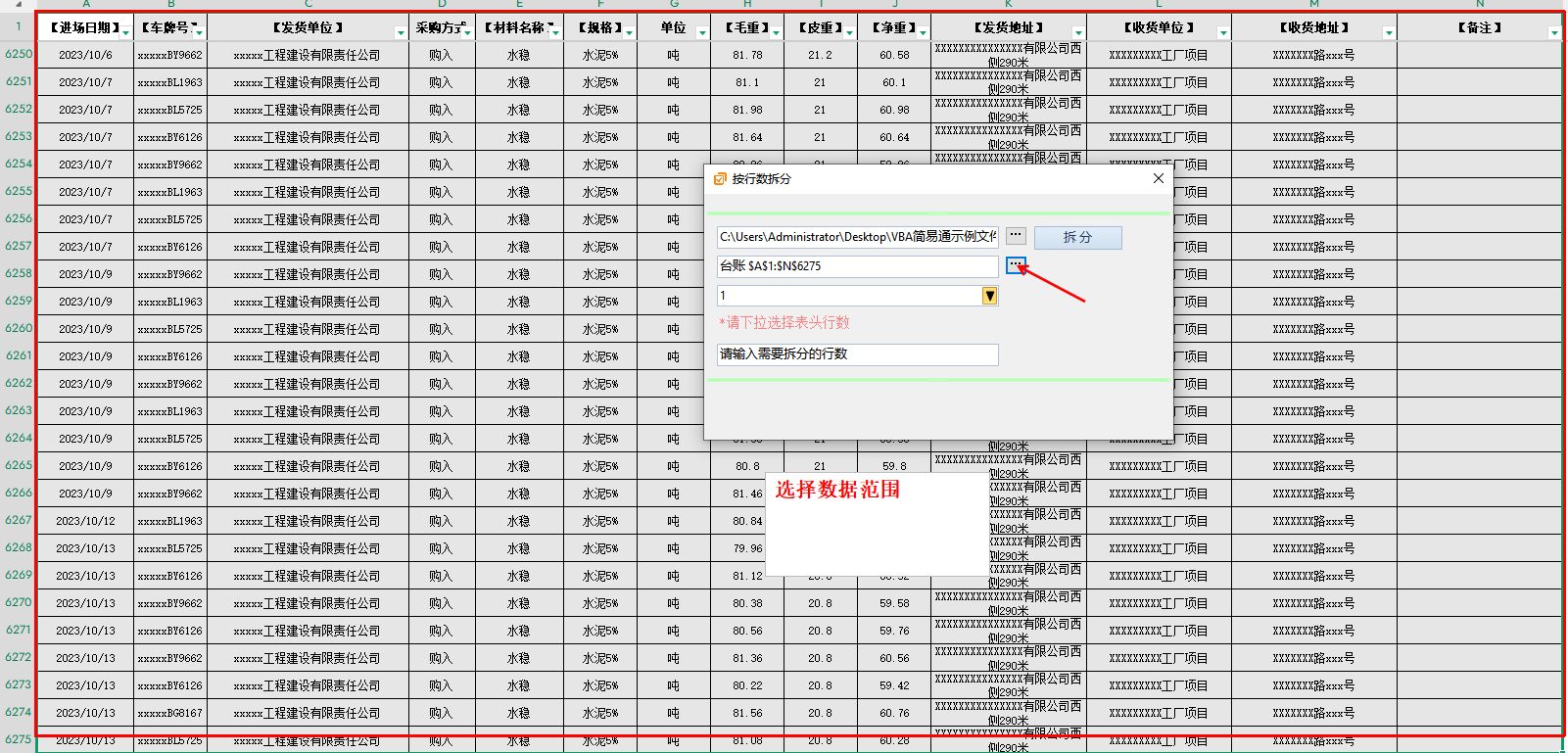
2. 选择生成文件存放的文件夹。![]() 3. 选择待拆分的数据区域。
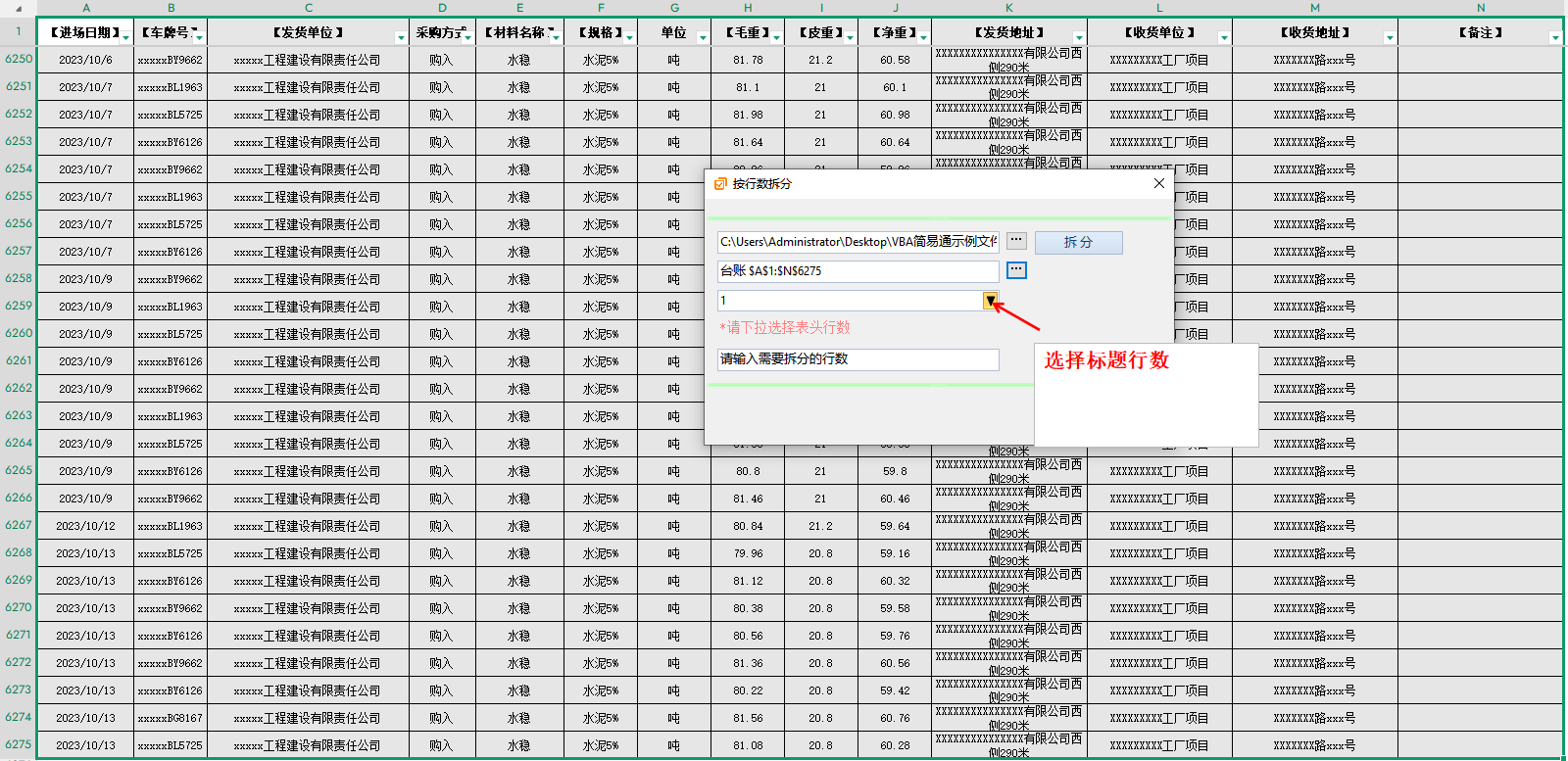
3. 选择待拆分的数据区域。![]() 4. 选择表头行数。默认为1
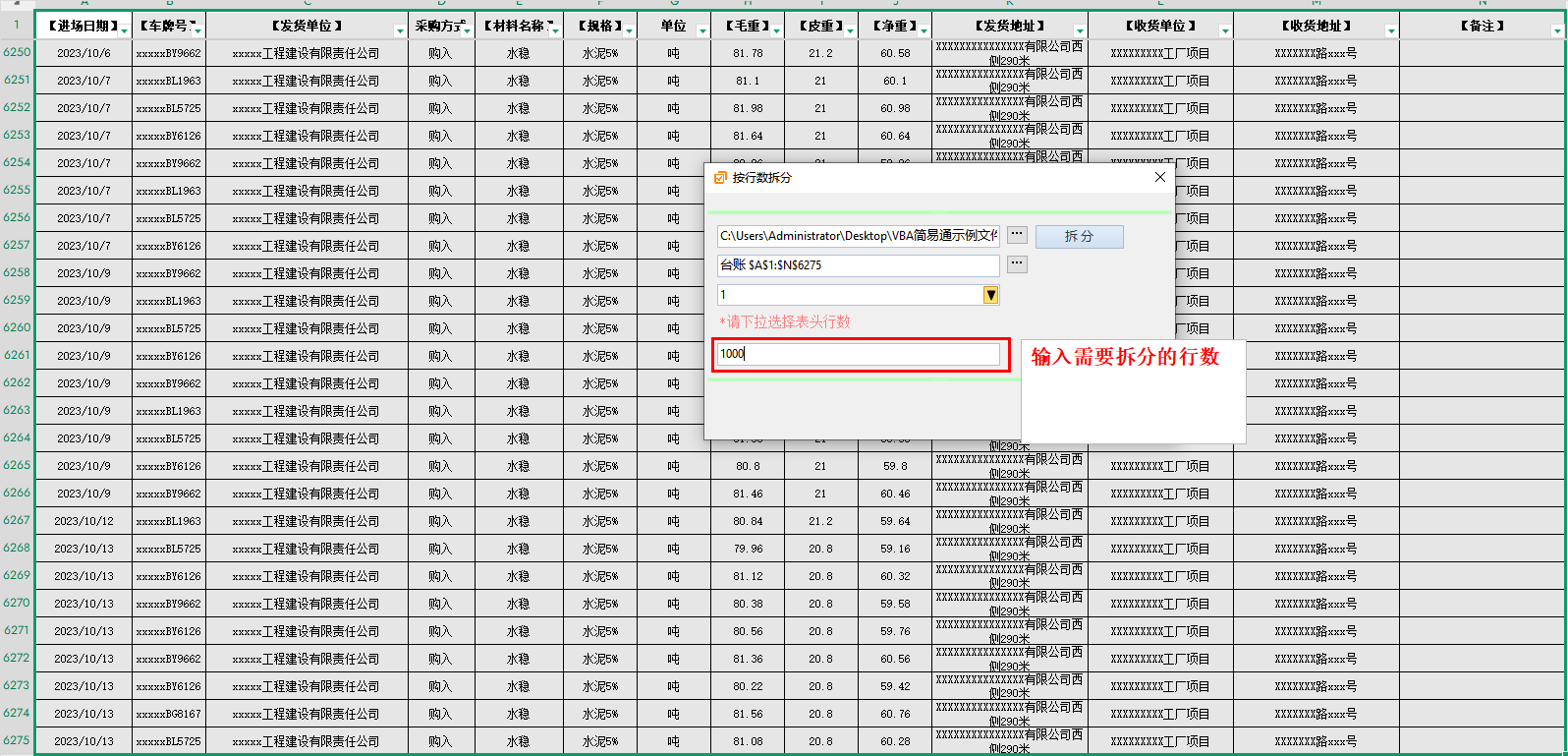
4. 选择表头行数。默认为1![]() 5. 输入需要拆分的行数
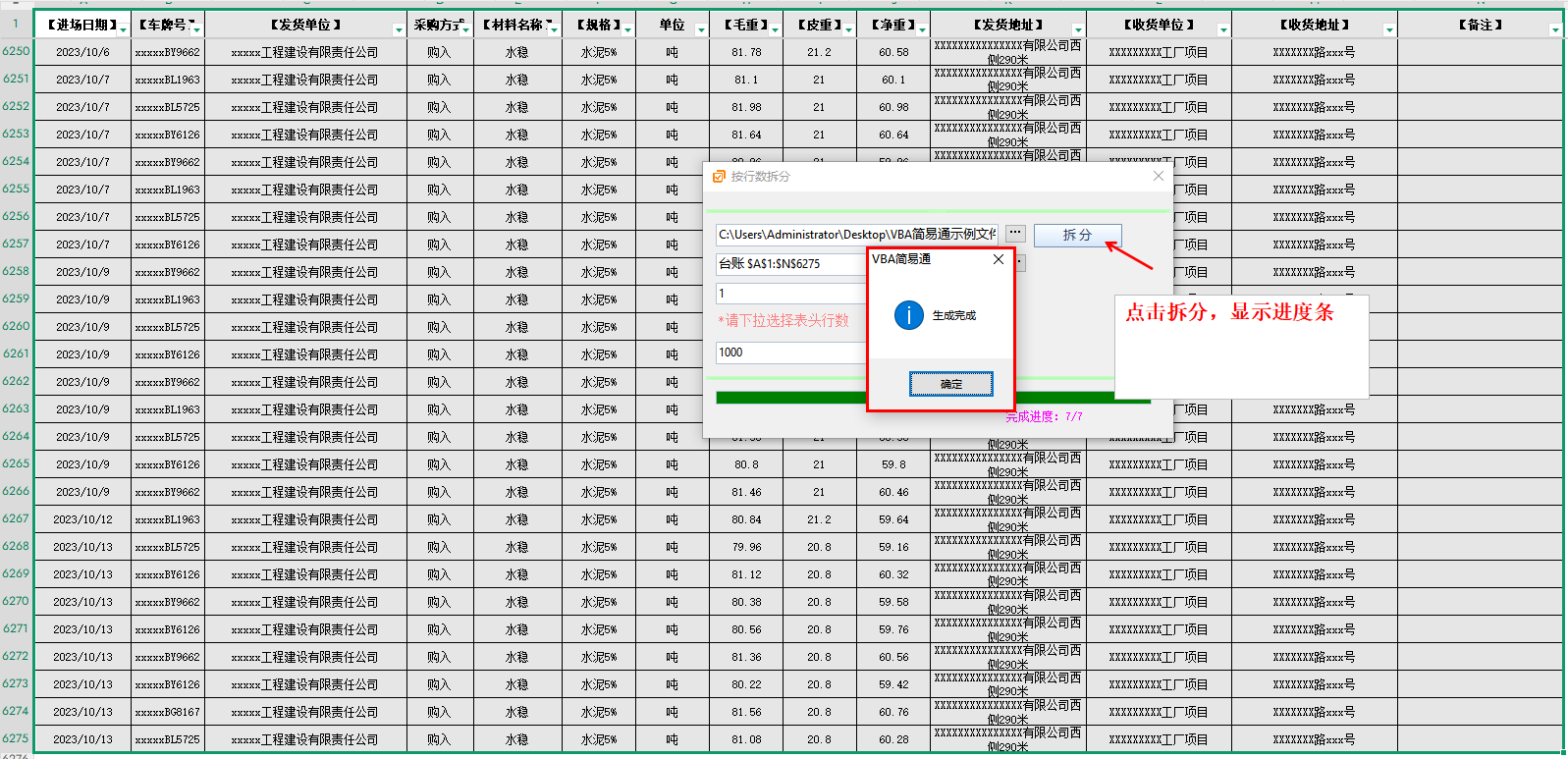
5. 输入需要拆分的行数![]() 6. 点击拆分,显示拆分进度
6. 点击拆分,显示拆分进度![]() 7. 拆分完成
7. 拆分完成![]()
-
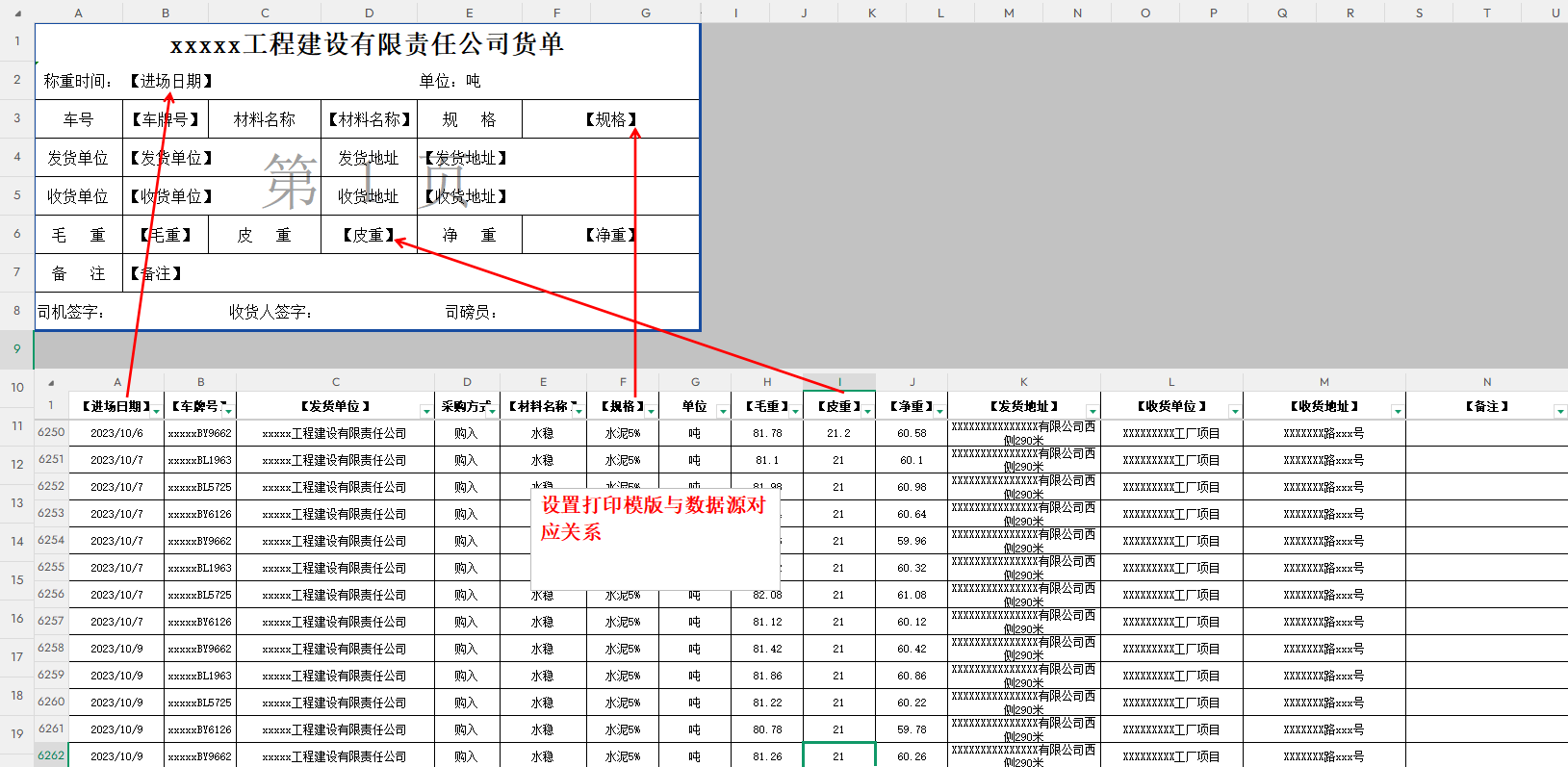
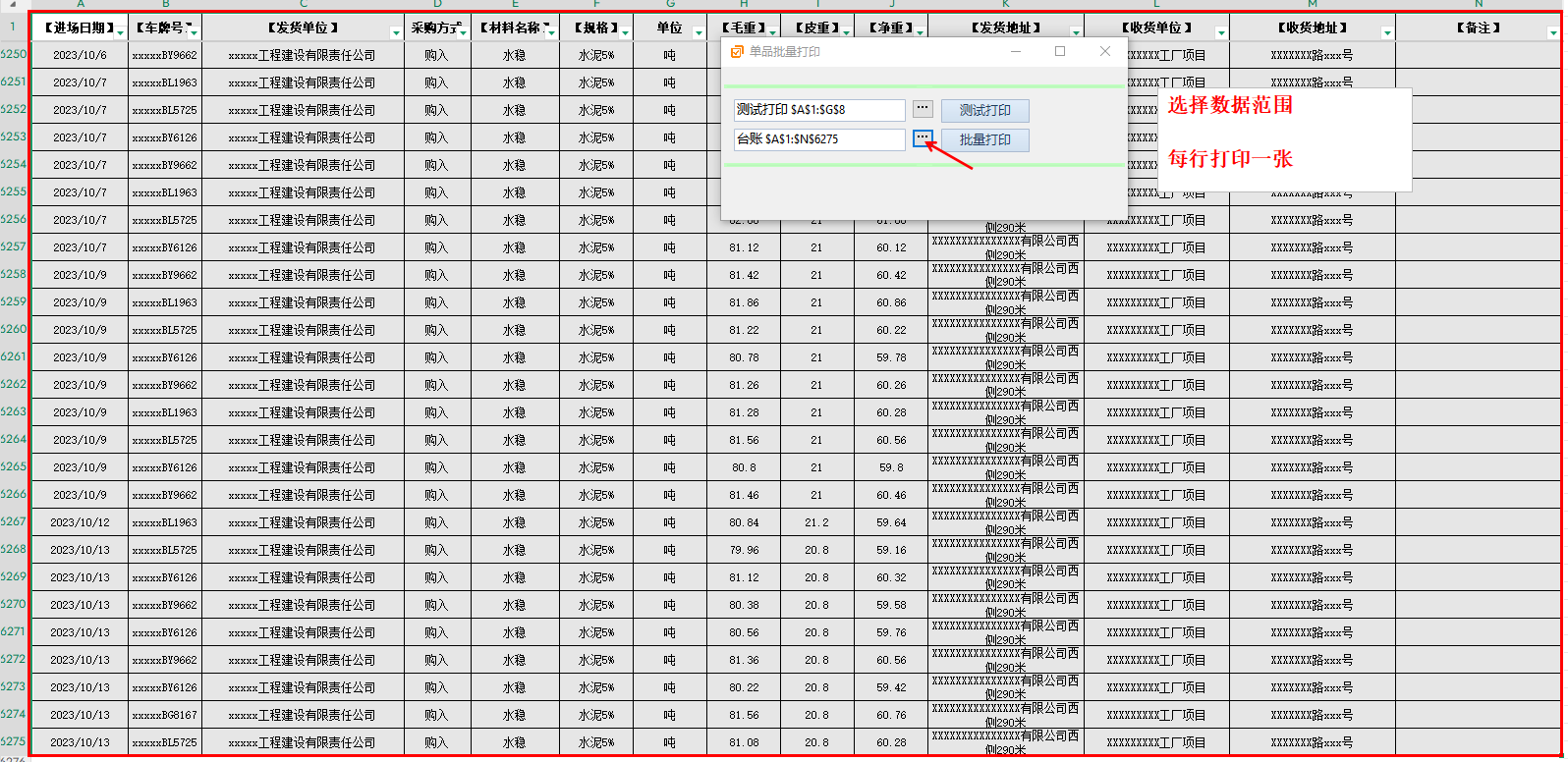
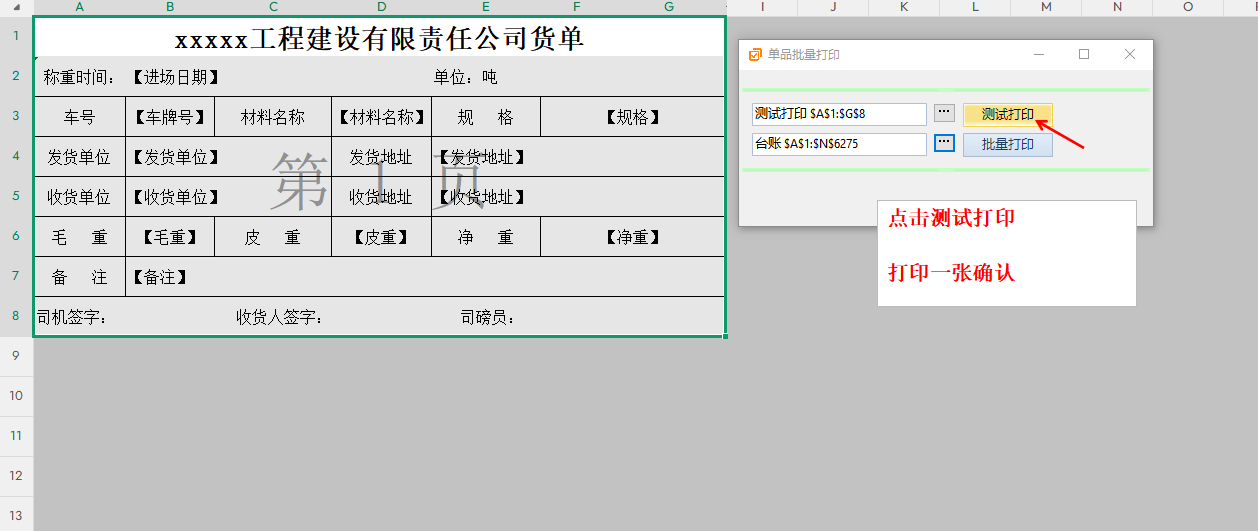
12. 单品打印→一键按指定模版批量打印1. 设置打印模版与数据源对应关系。
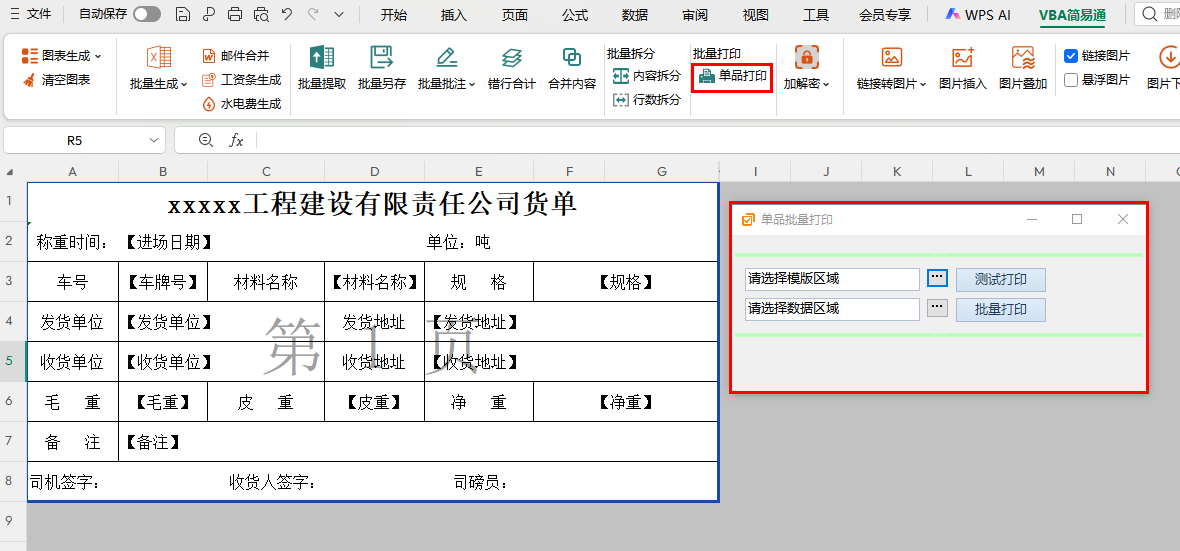
![]() 2. 点击"单品打印",弹出画面。
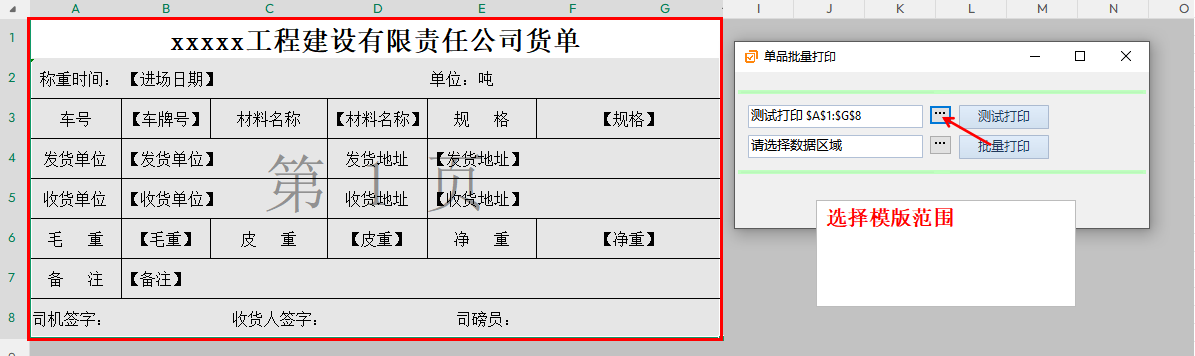
2. 点击"单品打印",弹出画面。![]() 3. 选择打印模版范围。
3. 选择打印模版范围。![]() 4. 选择打印数据范围。注意需首行需是标题
4. 选择打印数据范围。注意需首行需是标题![]() 5. 点击测试打印,打印1张测试是否打印正常
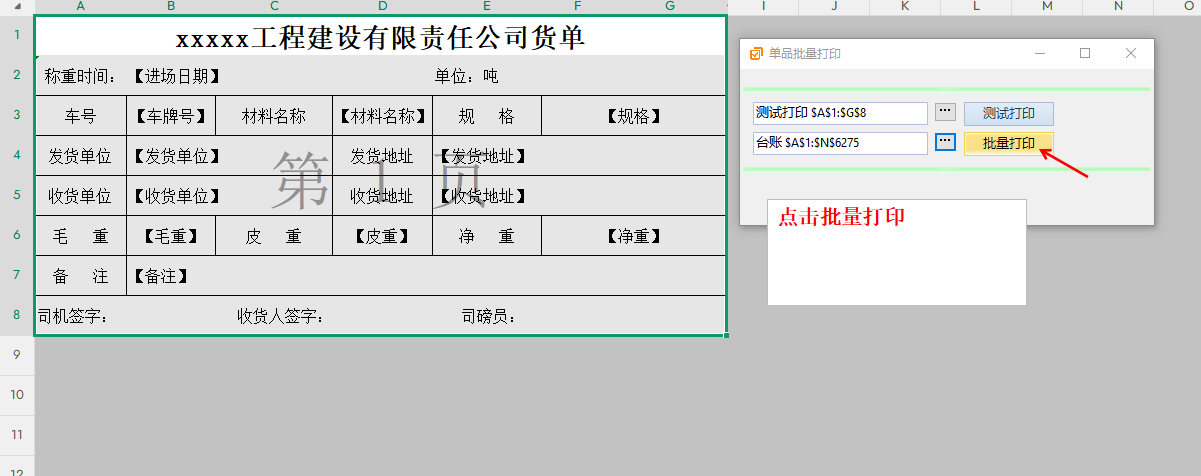
5. 点击测试打印,打印1张测试是否打印正常![]() 6. 点击批量打印。
6. 点击批量打印。![]()
-
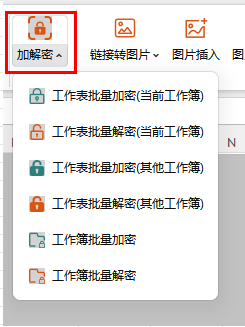
13. 加解密→非破解、快速给表格加密解密1. 根据情况选择加解密模式。解密需知道密码哦
![]()
-
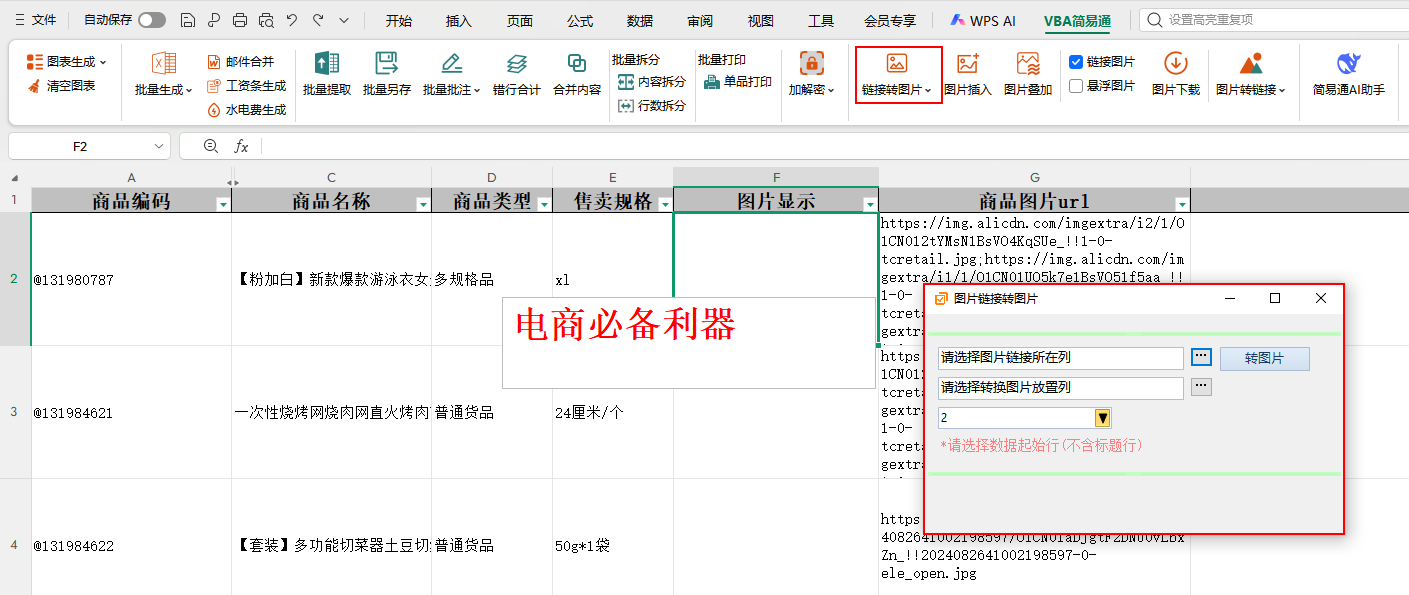
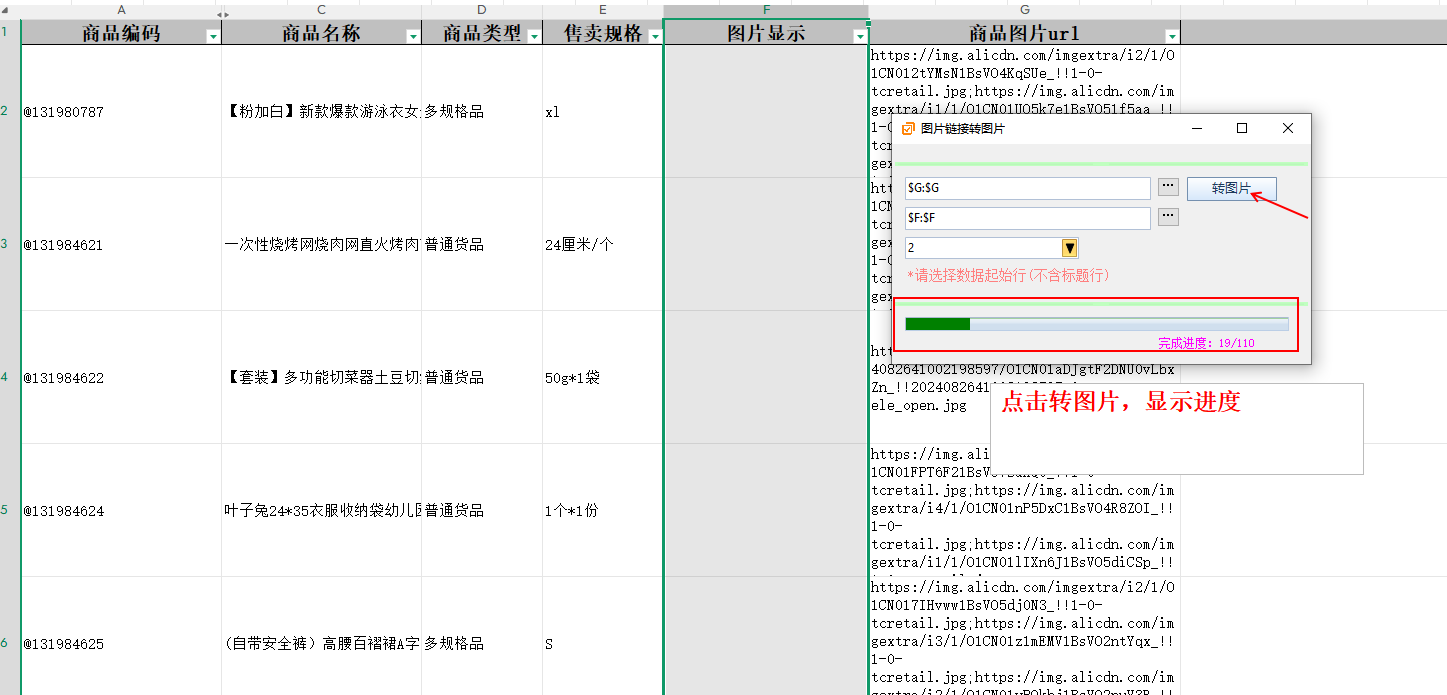
14. 图片链接转图片→一键把表格内的图片链接转为图片显示在表格内1. 点击"链接转图片",弹出画面。
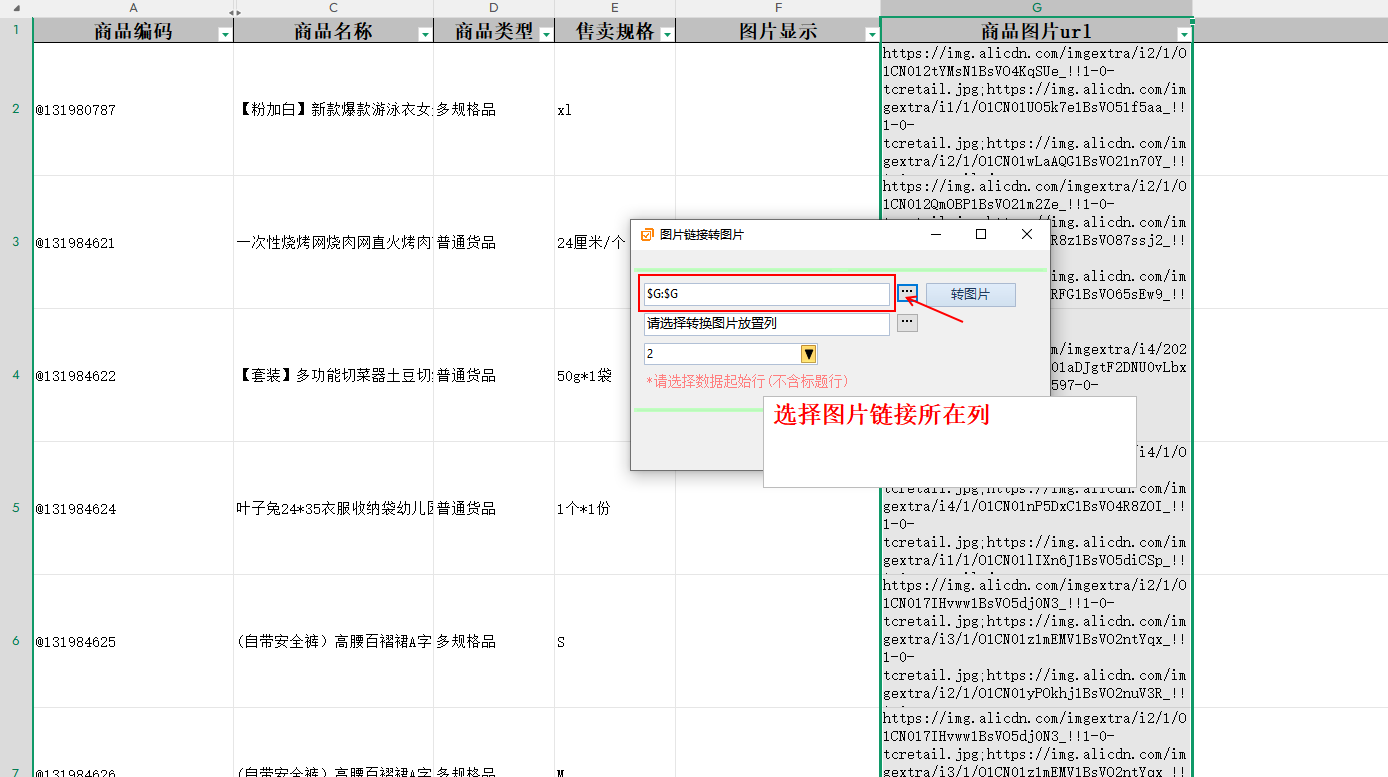
![]() 2. 选择图片链接所在的列。
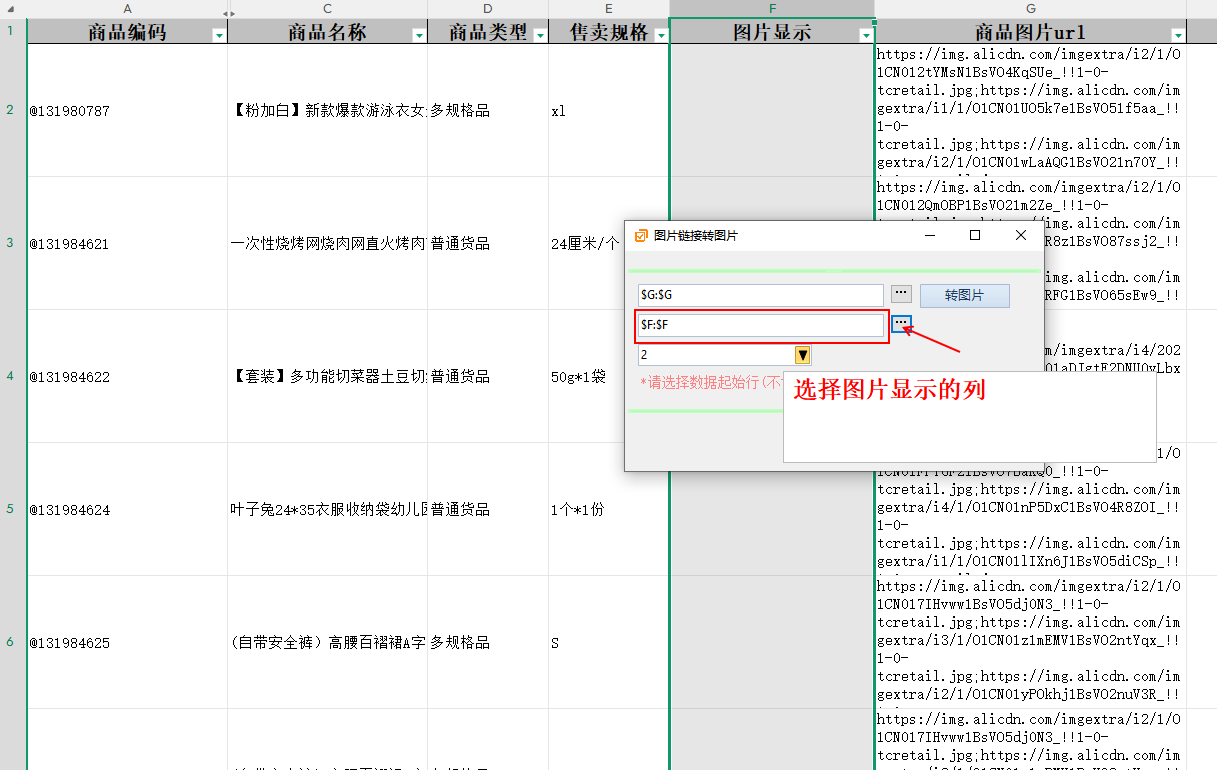
2. 选择图片链接所在的列。![]() 3. 选择图片显示的列。
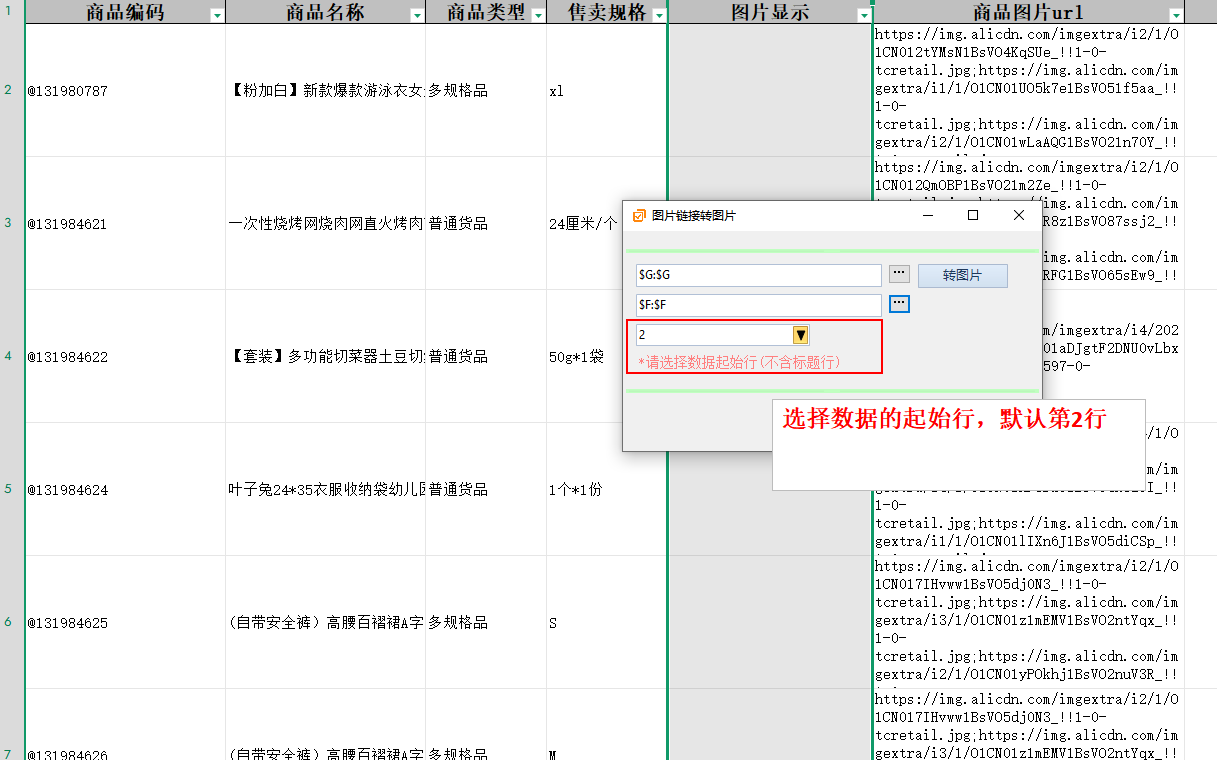
3. 选择图片显示的列。![]() 4. 选择数据的起始行。默认第2行
4. 选择数据的起始行。默认第2行![]() 5. 点击"转图片",显示完成进度。
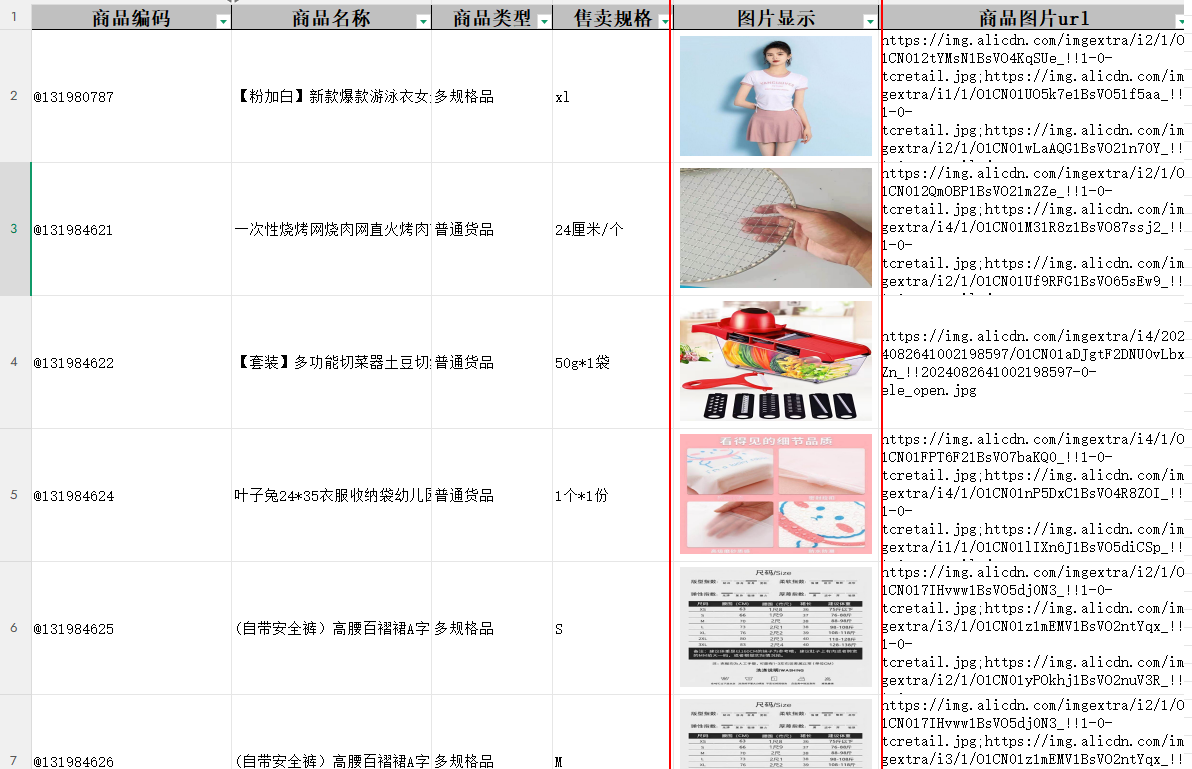
5. 点击"转图片",显示完成进度。![]() 6. 图片生成完成。
6. 图片生成完成。![]()
-
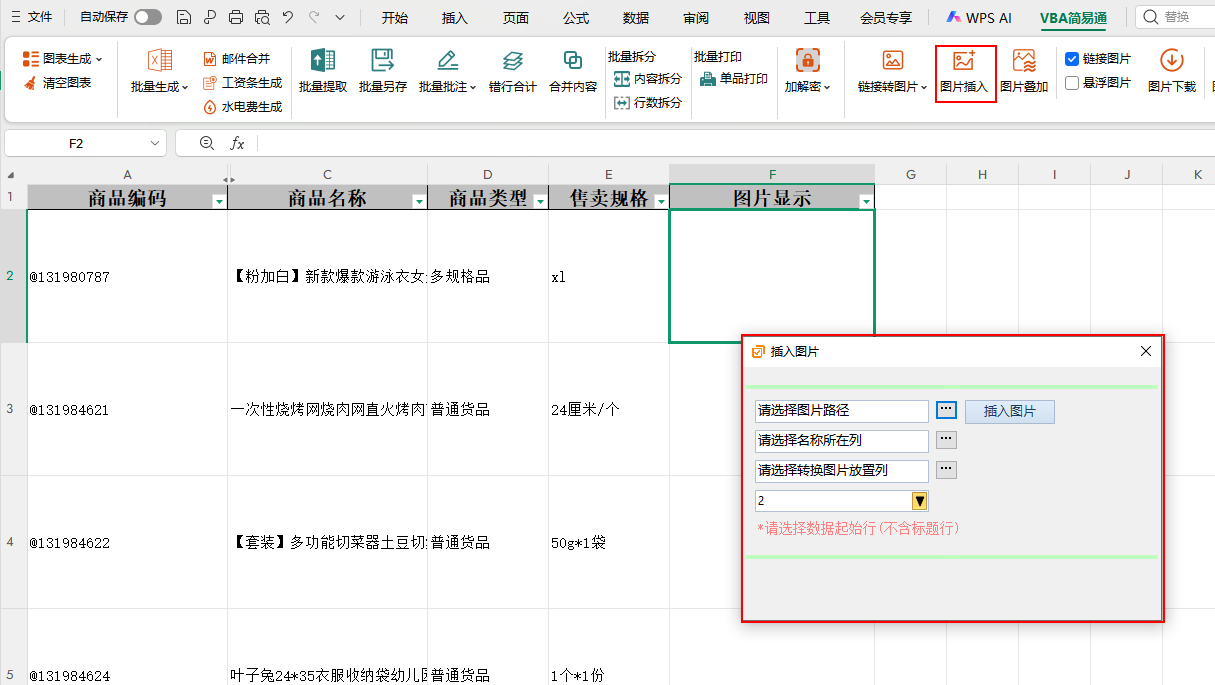
15. 图片插入→一键把本地图片按照位置插入到表格内1. 点击"图片插入",弹出画面。
![]() 2. 选择图片所在文件夹。
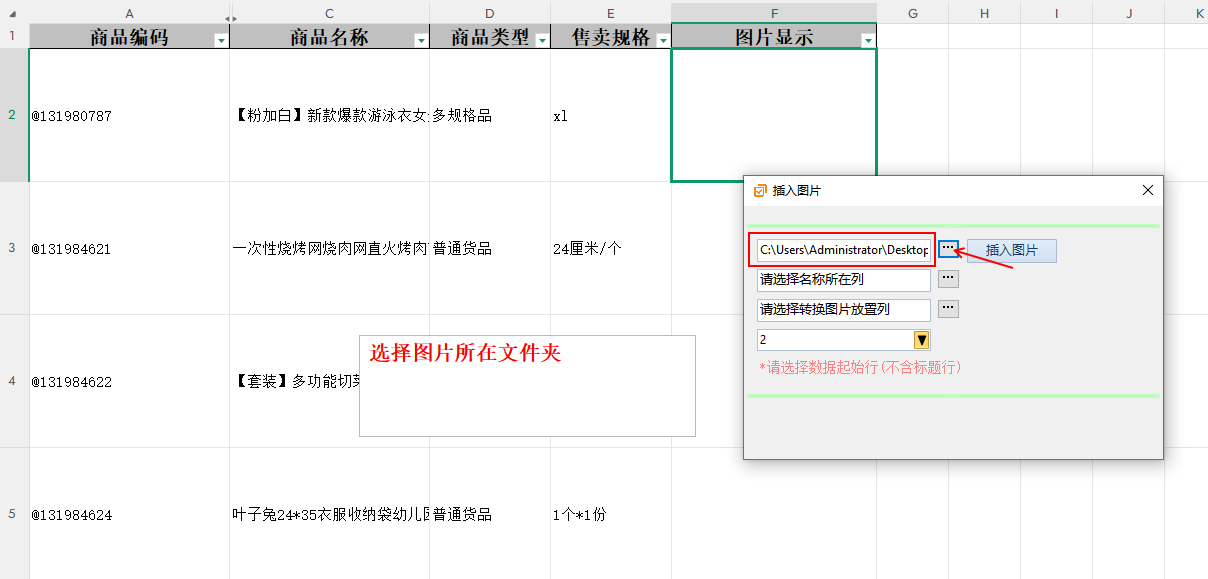
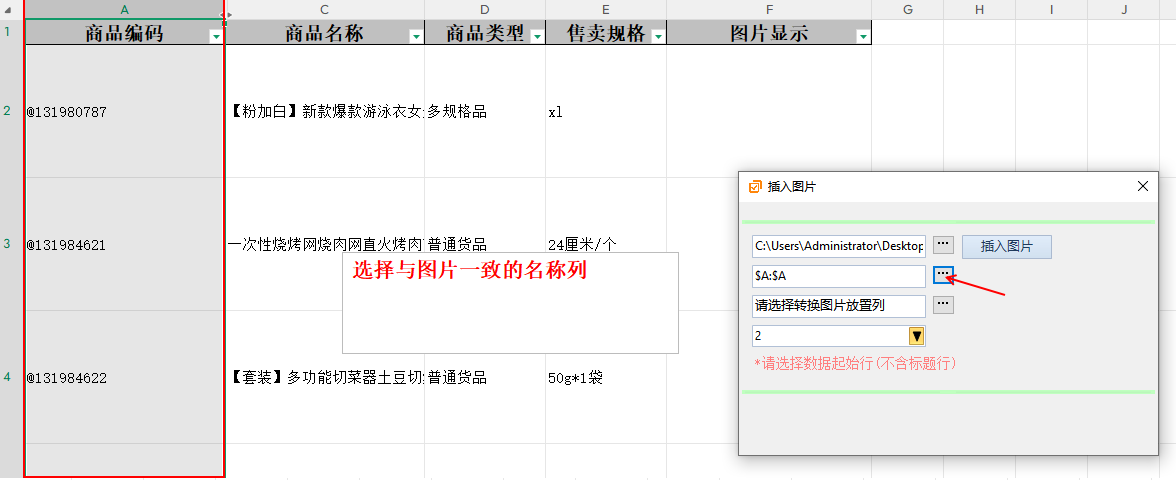
2. 选择图片所在文件夹。![]() 3. 选择与图片一致的名称列。
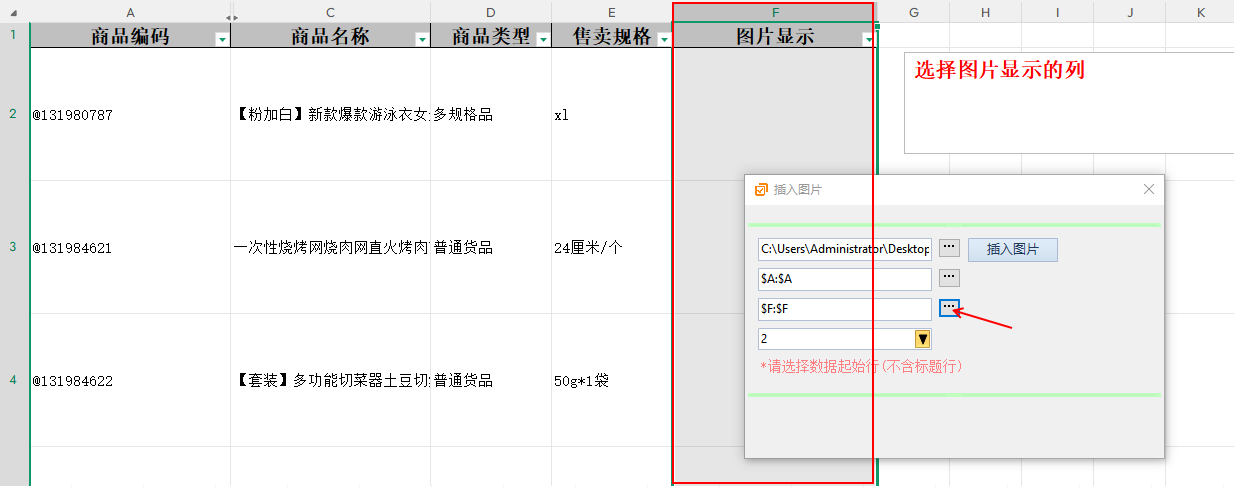
3. 选择与图片一致的名称列。![]() 4. 选择在表格显示的列.
4. 选择在表格显示的列.![]() 5. 选择数据的起始行,默认第2行。
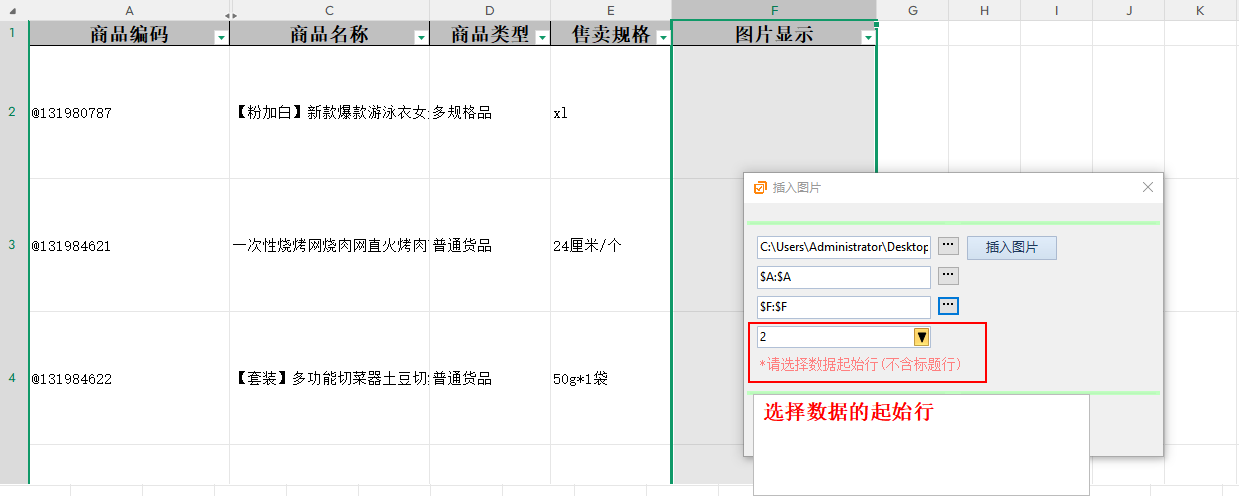
5. 选择数据的起始行,默认第2行。![]() 6. 图片插入完成。
6. 图片插入完成。![]()
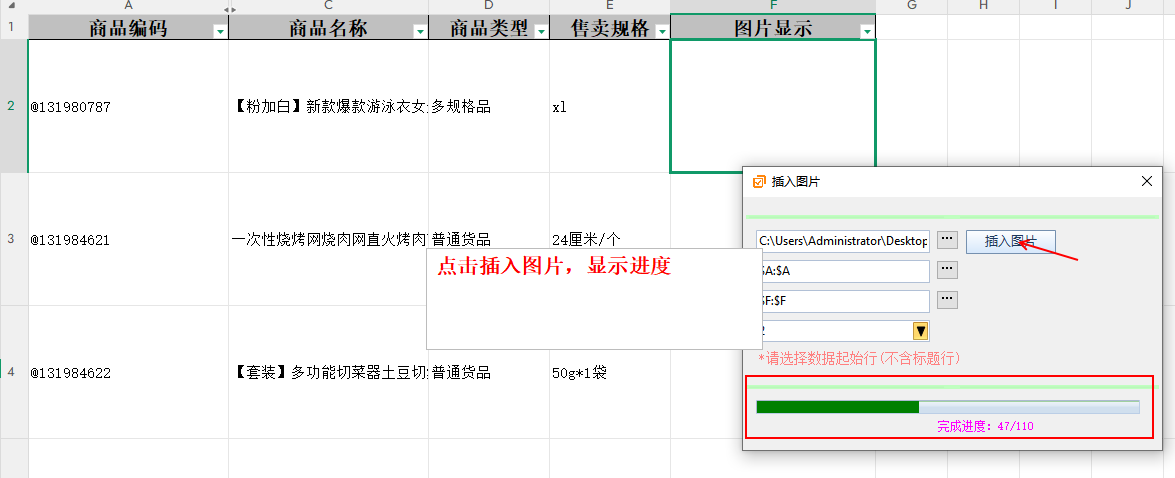
-
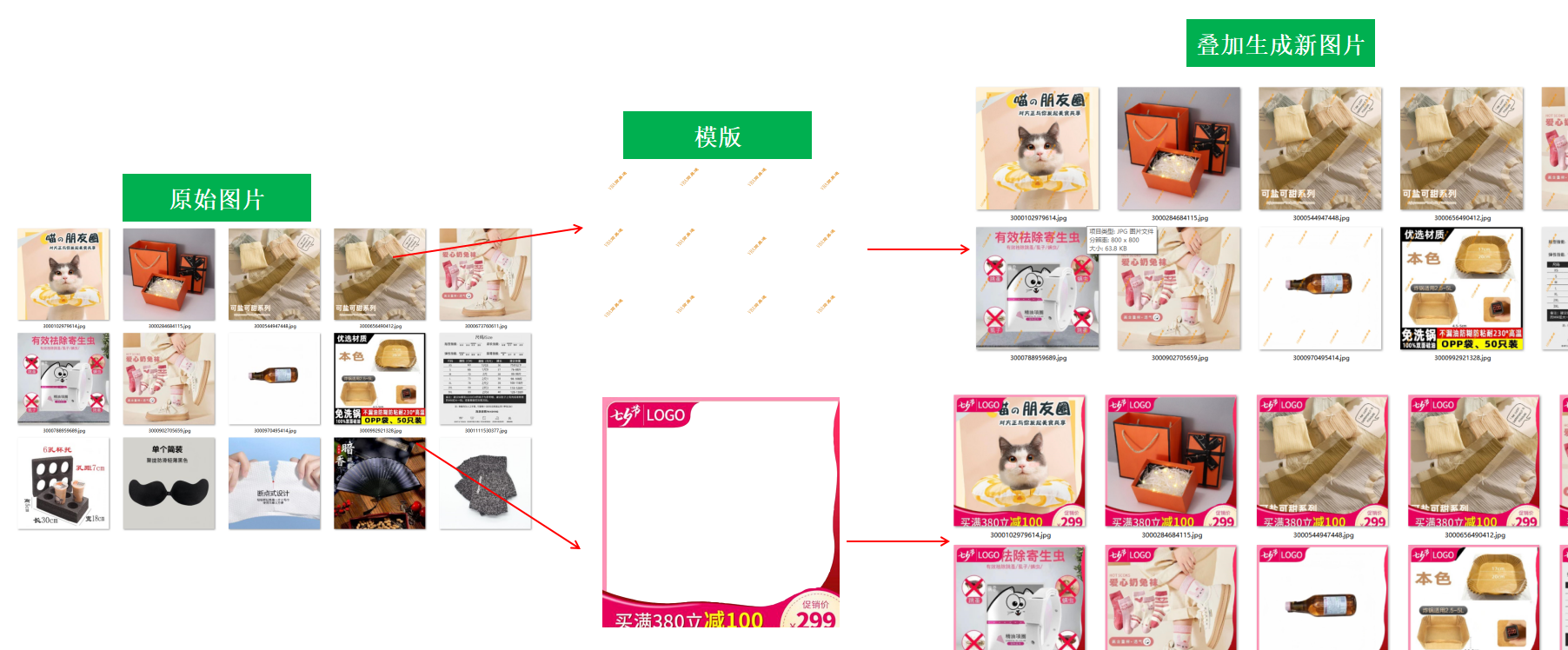
16. 图片叠加→一键把所有图片加边框或者水印1. 原始图片,添加指定的水印模版,批量生成新的图片文件。
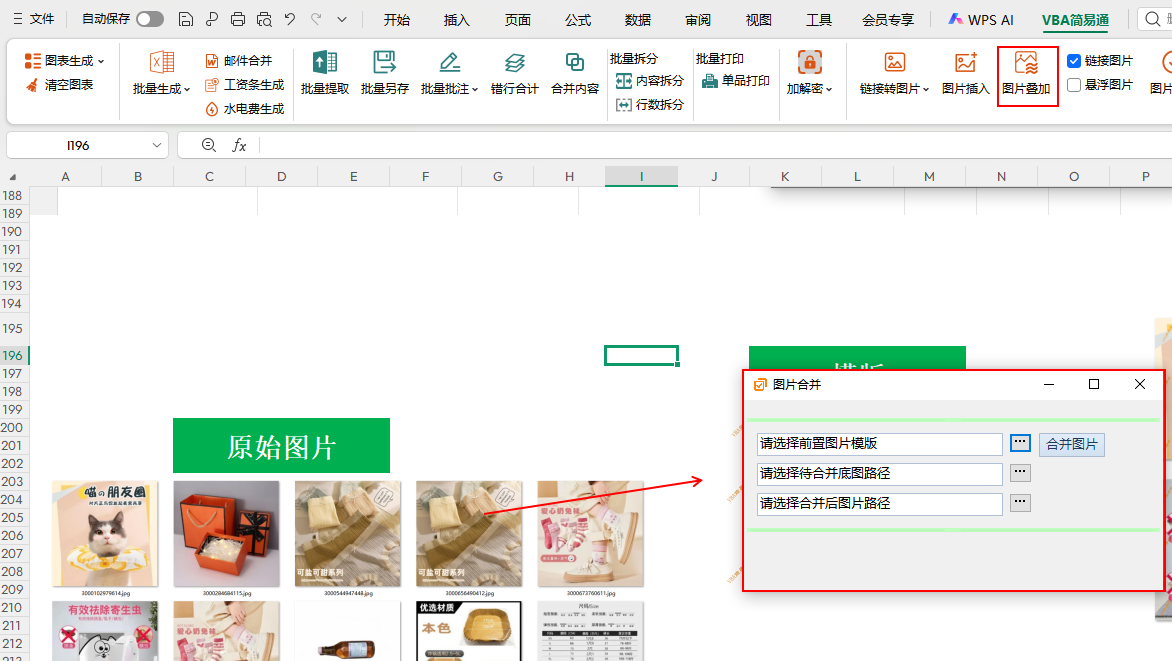
![]() 2. 点击"图片叠加",弹出画面。
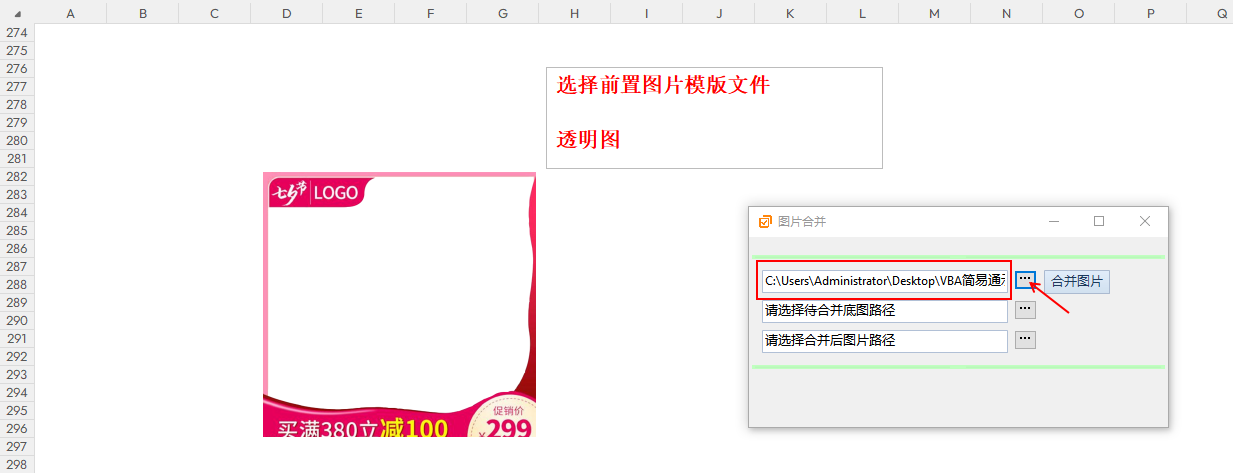
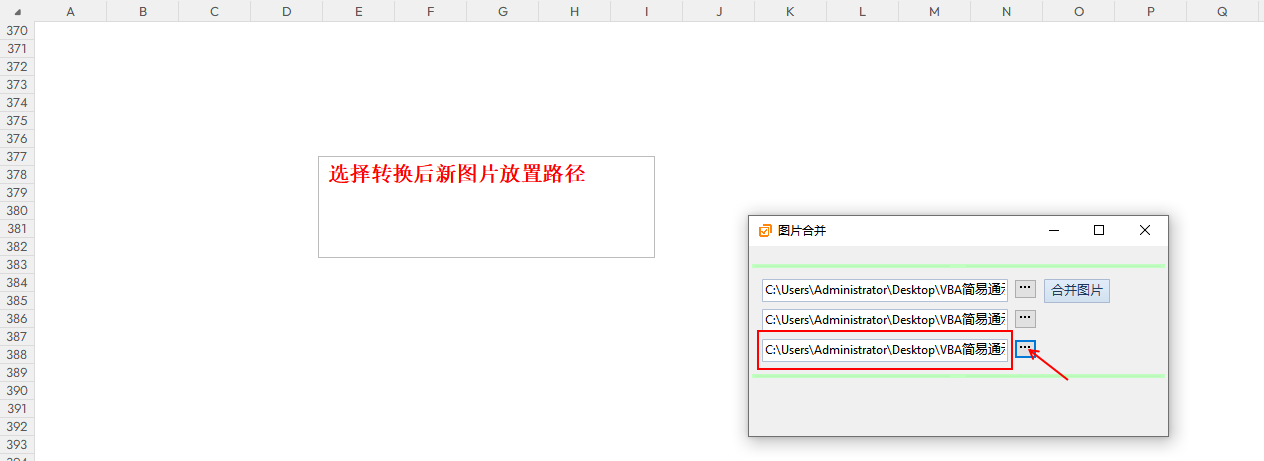
2. 点击"图片叠加",弹出画面。![]() 3. 选择前置模版图片/水印图片。注意需为透明图
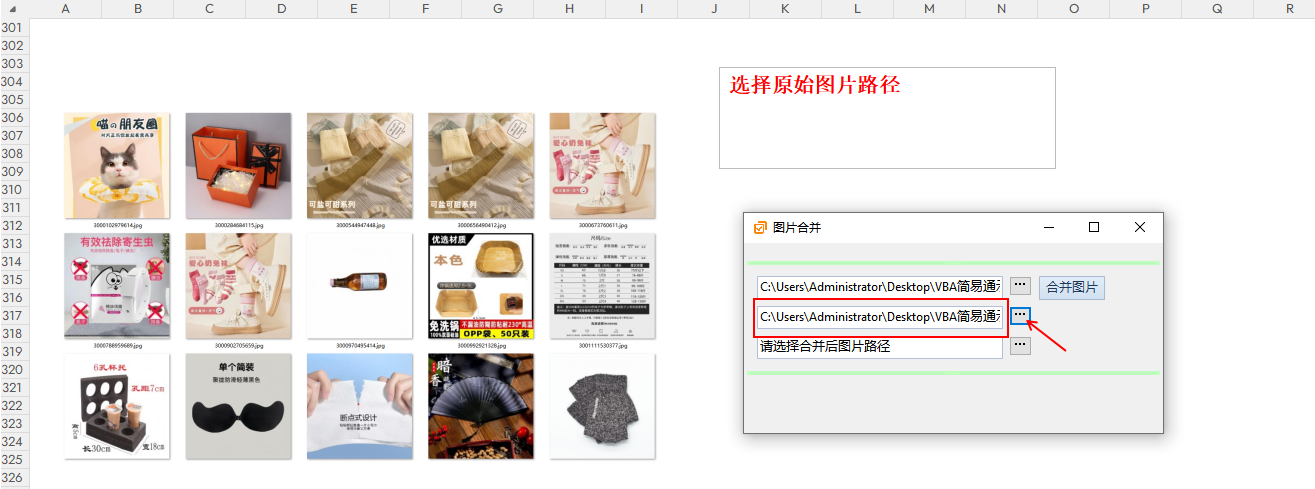
3. 选择前置模版图片/水印图片。注意需为透明图![]() 4. 选择原始图片路径。
4. 选择原始图片路径。![]() 5. 选择处理后放置新图片路径。
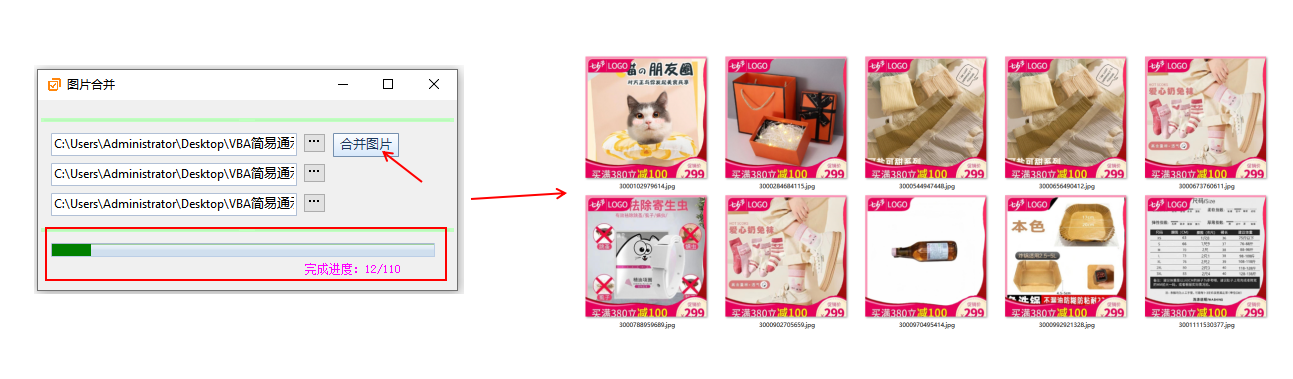
5. 选择处理后放置新图片路径。![]() 6. 点击"合并图片",显示进度条,图片叠加完成。
6. 点击"合并图片",显示进度条,图片叠加完成。![]()
-
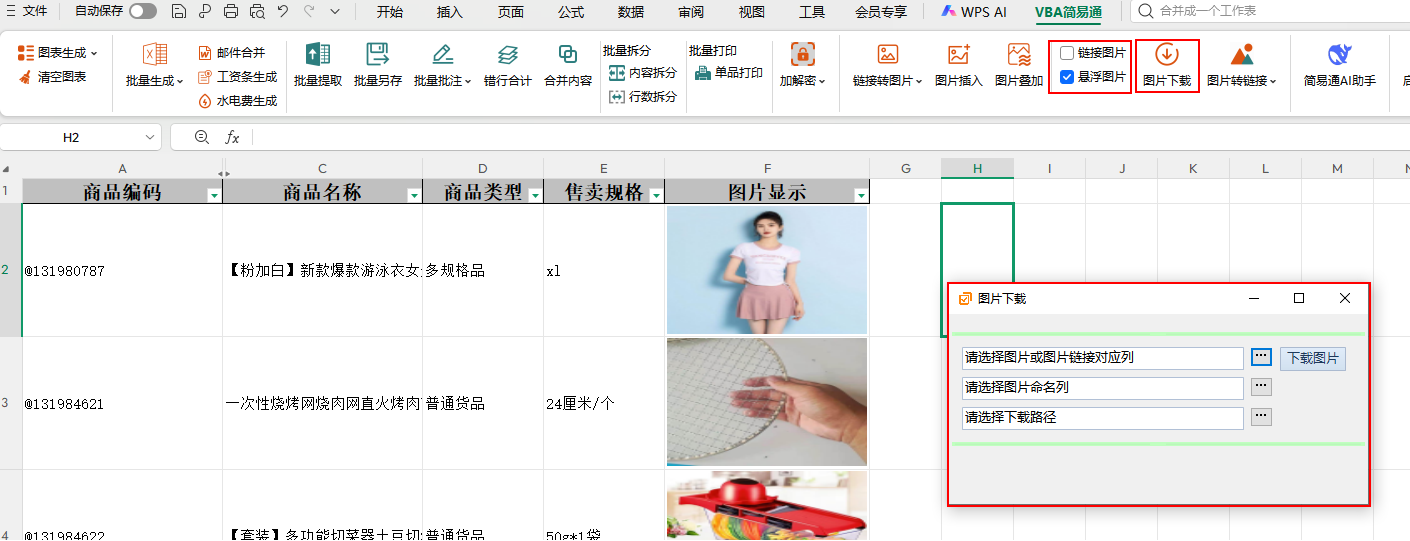
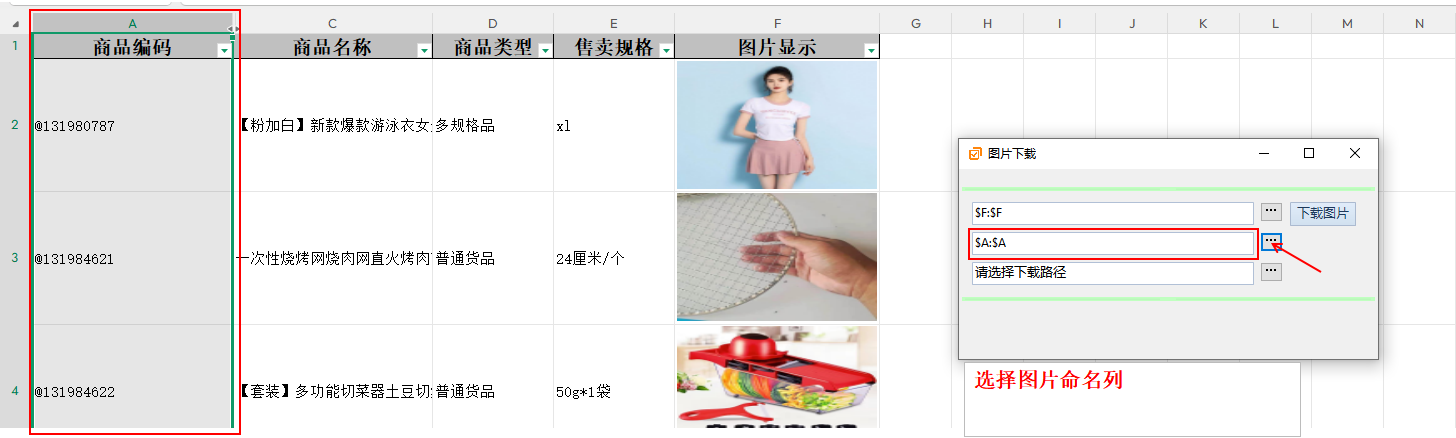
17. 图片下载→一键把表格内图片或图片链接下载到指定文件夹1. 选择图片下载属性:悬浮图或图片链接,点击"图片下载",弹出画面。
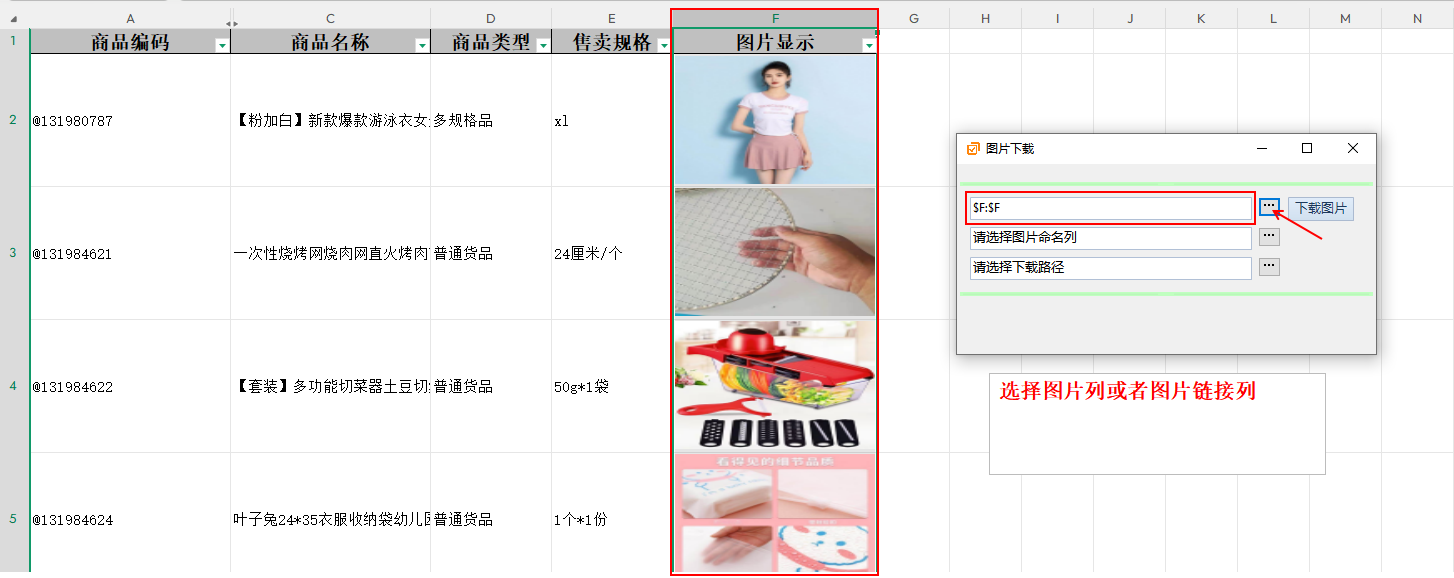
![]() 2. 选择图片或图片链接列。
2. 选择图片或图片链接列。![]() 3. 选择图片命名列。注意此列内容请勿重复
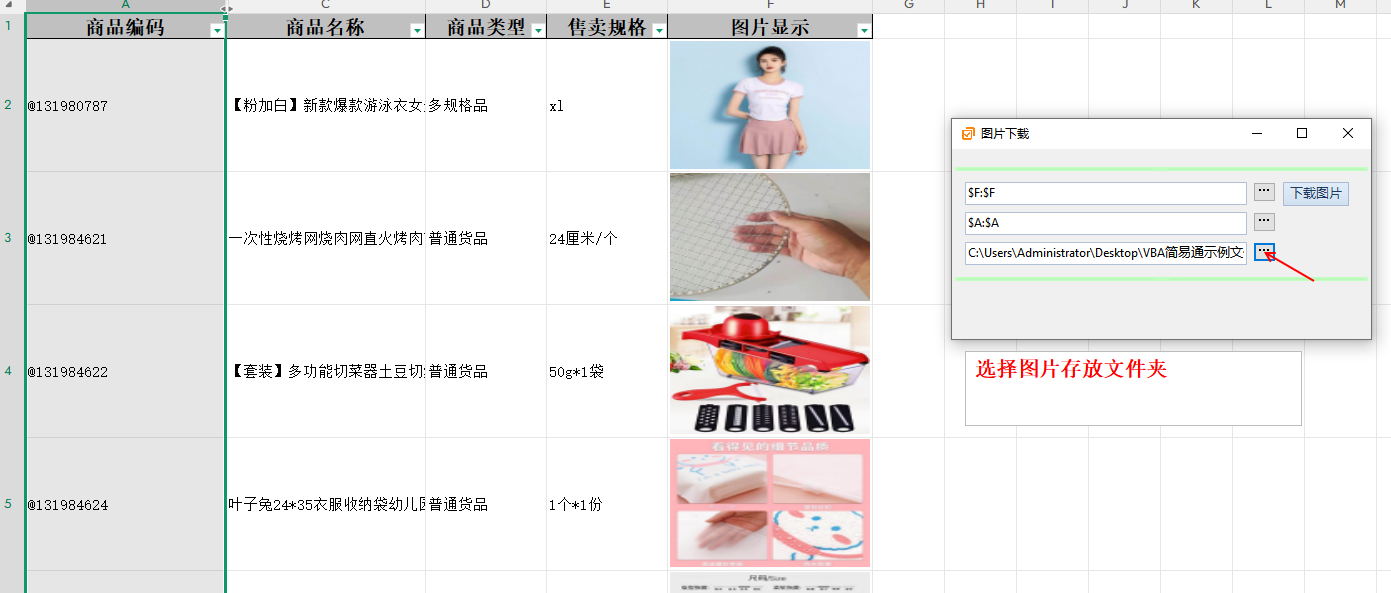
3. 选择图片命名列。注意此列内容请勿重复![]() 4. 选择图片存放路径。
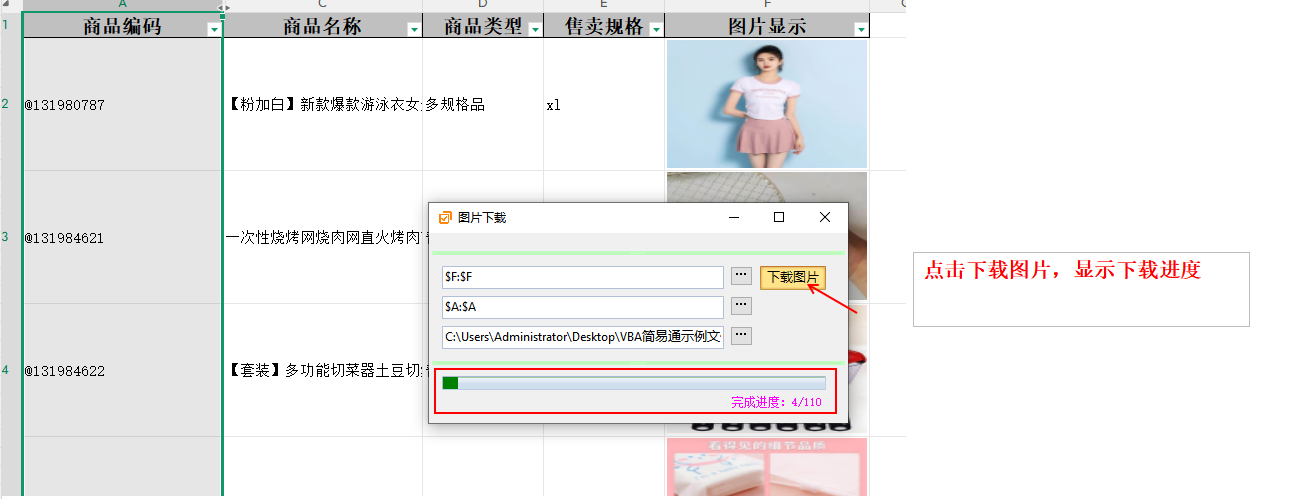
4. 选择图片存放路径。![]() 5. 点击下载,显示下载进度。
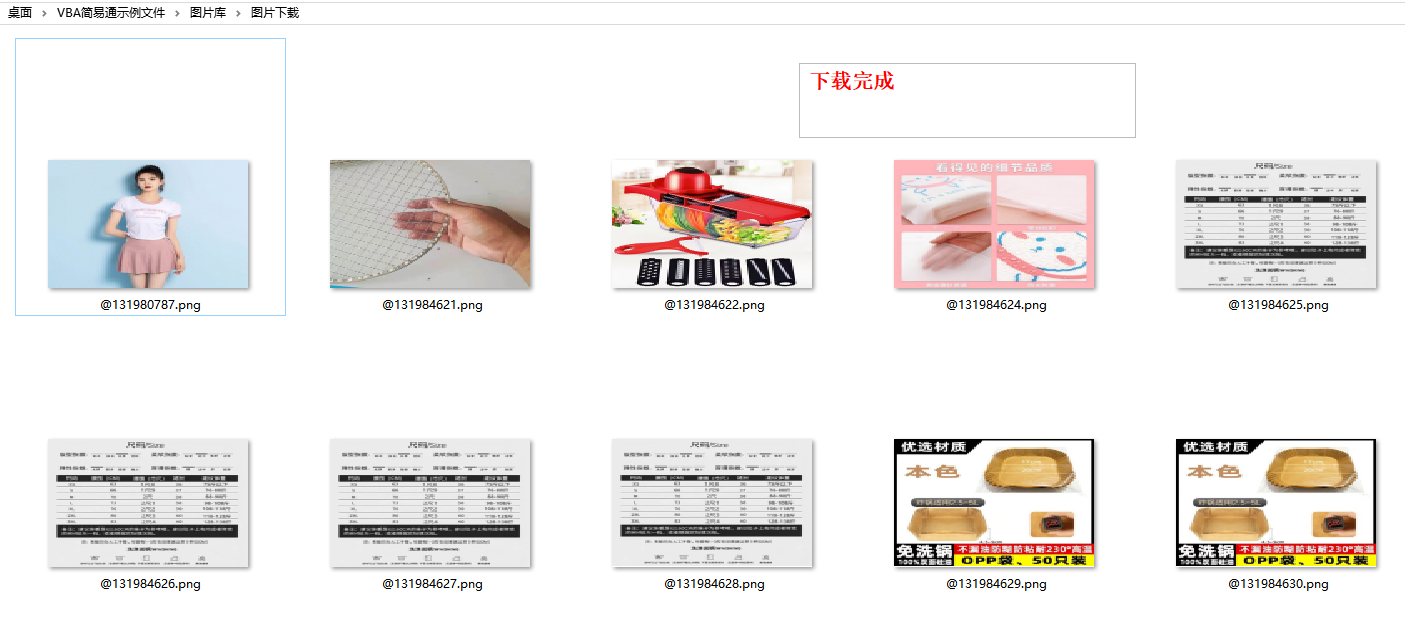
5. 点击下载,显示下载进度。![]() 6. 图片下载完成。
6. 图片下载完成。![]()
-
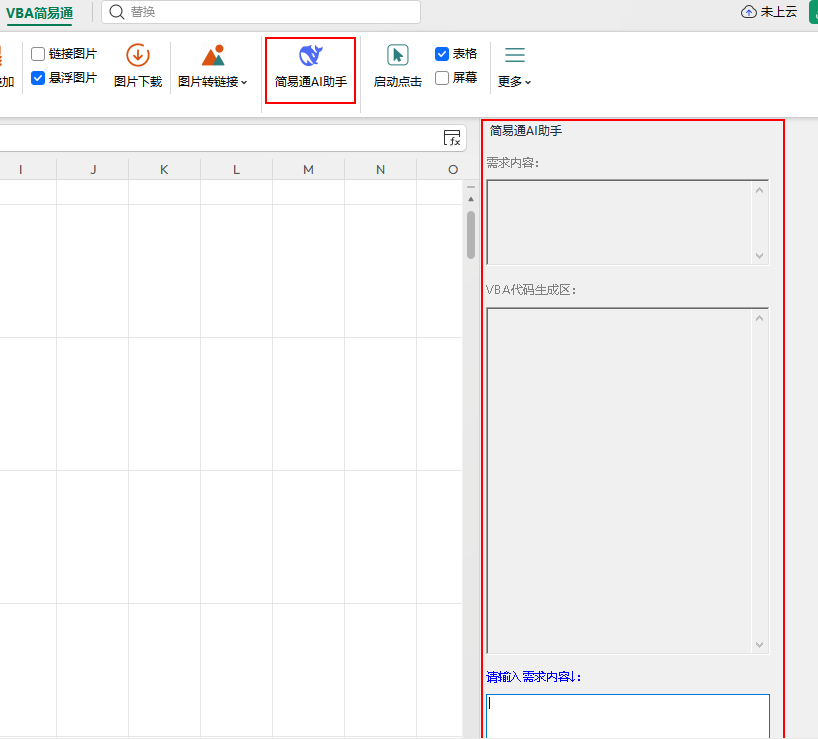
18. 简易通AI助手→输入需求,AI生成VBA代码1. 点击"简易通AI助手",弹出侧边栏。
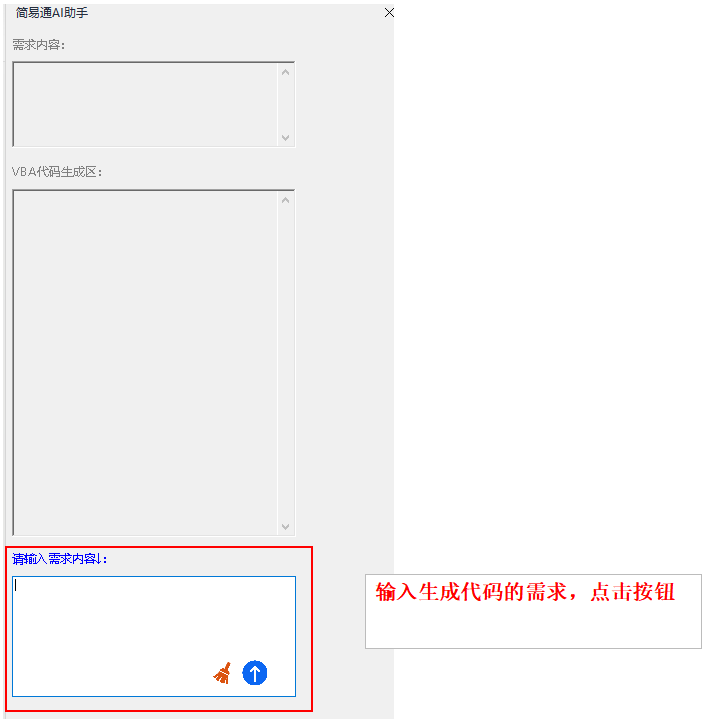
![]() 2. 输入需求,点击发送。
2. 输入需求,点击发送。![]() 3. 生成VBA代码。两种运行方式:直接运行/代码插入到表格里
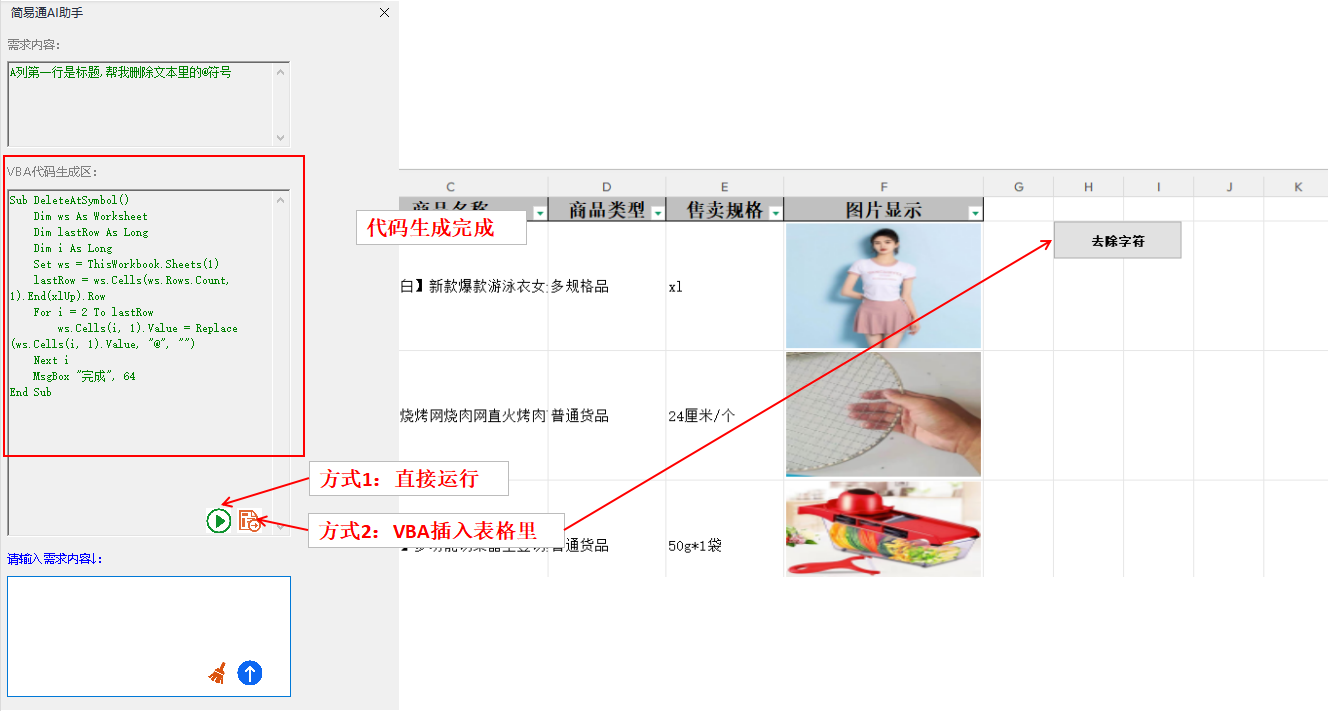
3. 生成VBA代码。两种运行方式:直接运行/代码插入到表格里![]()
-
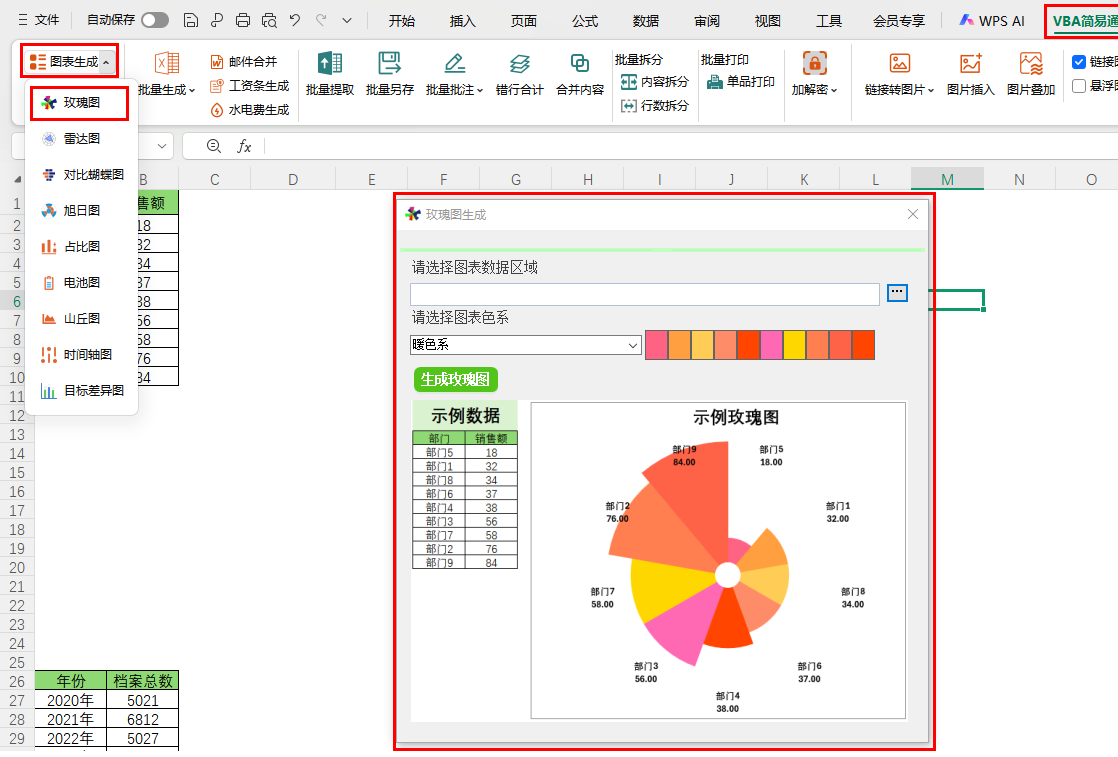
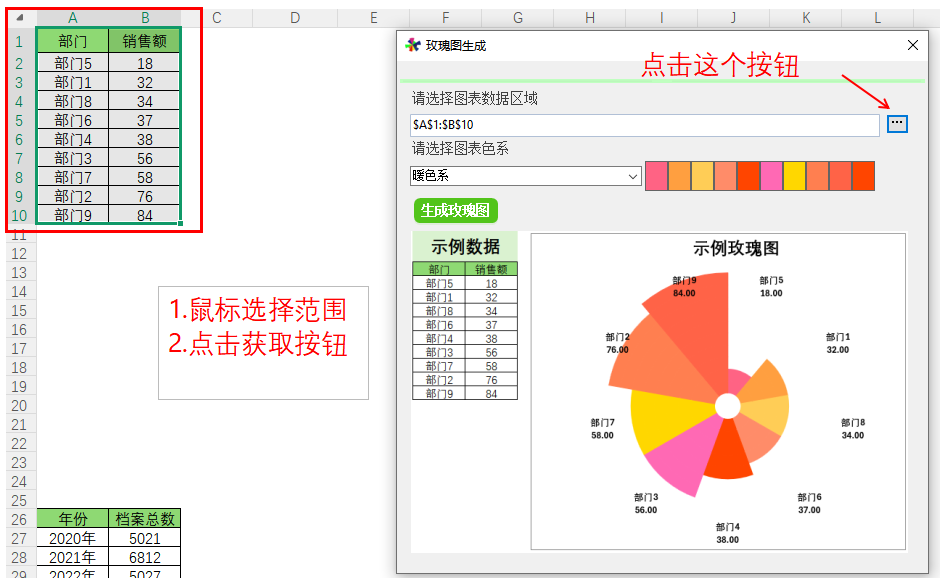
2-1. 一键生成玫瑰图1. 点击“图表生成” → 选择“玫瑰图”,弹出画面。
![]() 2. 选择“数据范围”,点击“获取”按钮。
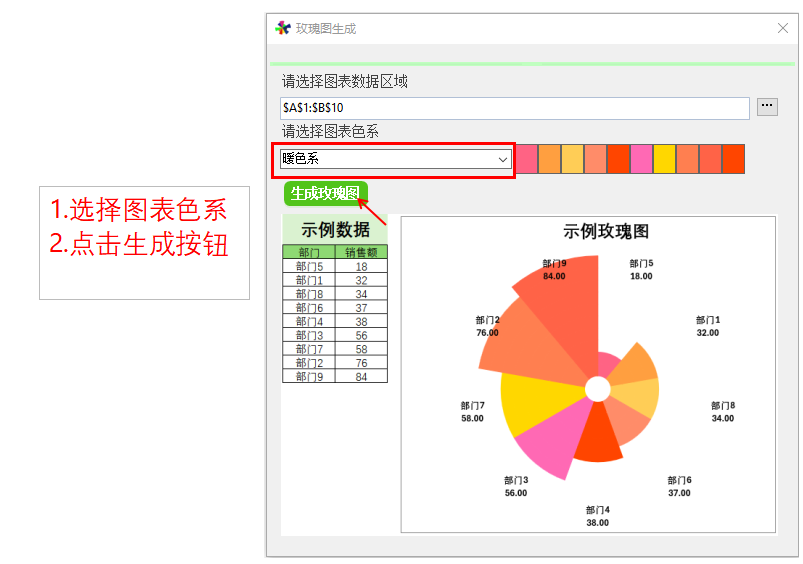
2. 选择“数据范围”,点击“获取”按钮。![]() 3. 选择生成图表色系,点击“生成玫瑰图”按钮。
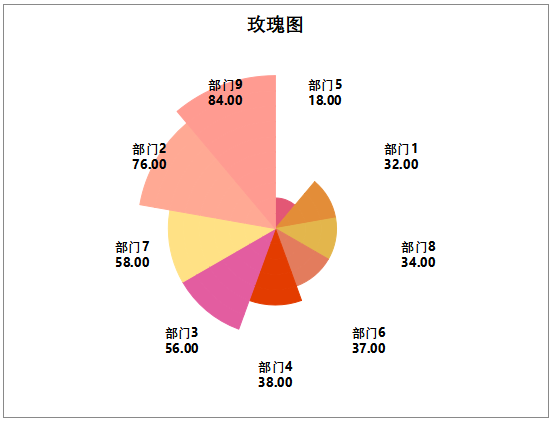
3. 选择生成图表色系,点击“生成玫瑰图”按钮。![]() 4. 图表生成完成。
4. 图表生成完成。![]()
-
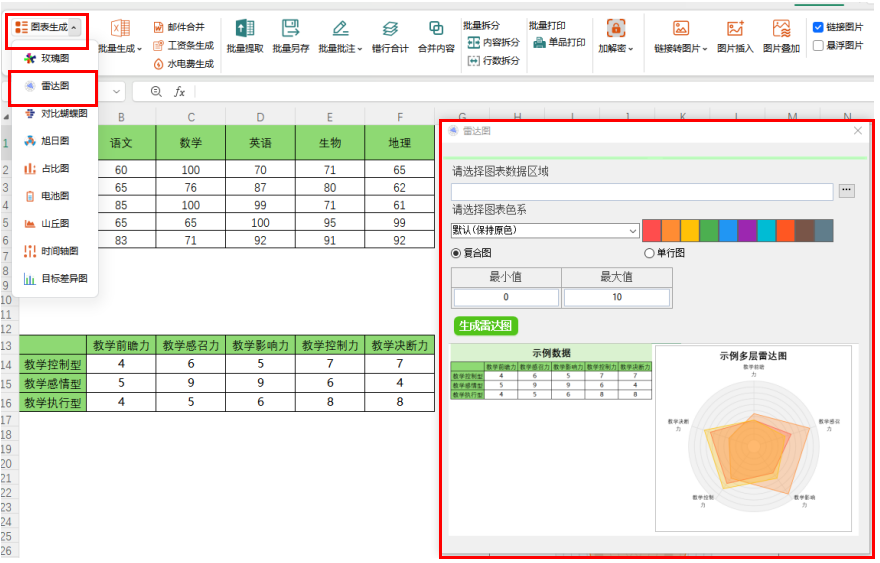
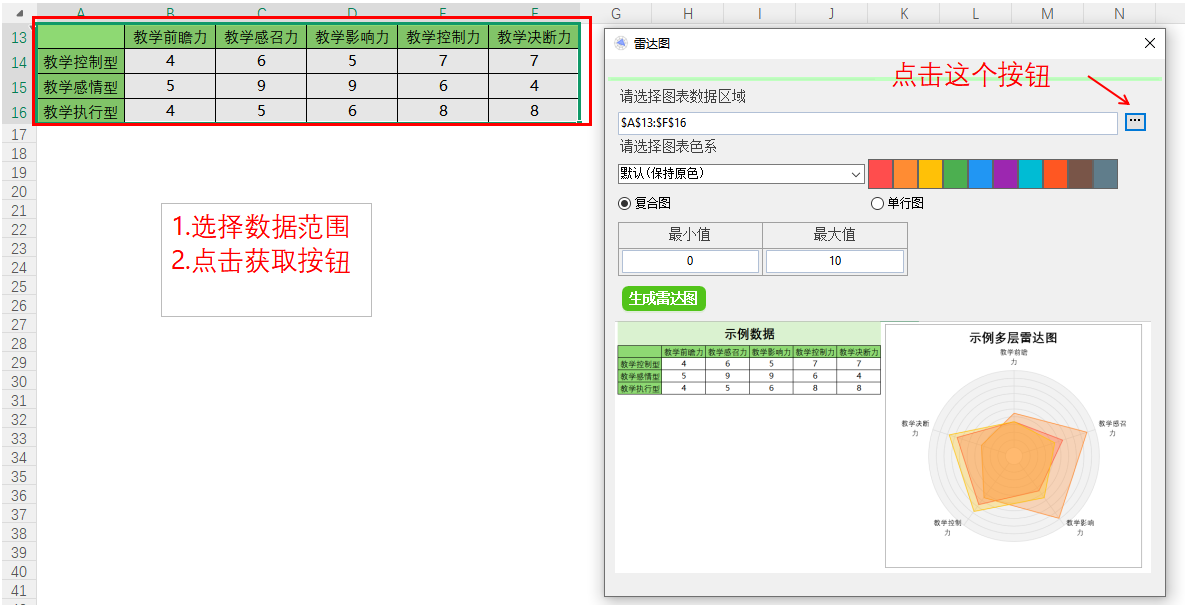
2-2-1. 一键生成复合雷达图1. 点击“图表生成” → 选择“雷达图”,弹出画面。
![]() 2. 选择“数据范围”,点击“获取”按钮。
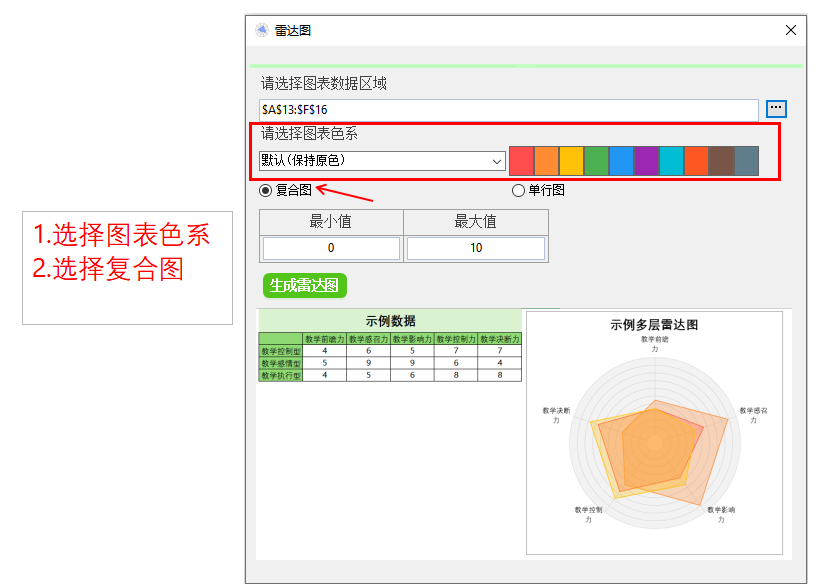
2. 选择“数据范围”,点击“获取”按钮。![]() 3. 选择生成图表色系,选择"复合图"
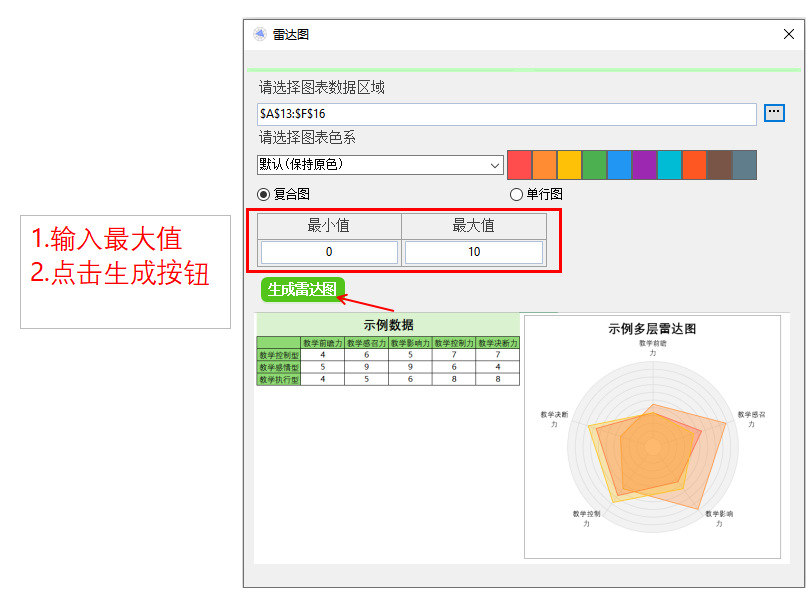
3. 选择生成图表色系,选择"复合图"![]() 4. 输入最大值数据,点击生成雷达图。备注:比如最大值10,这里输入10
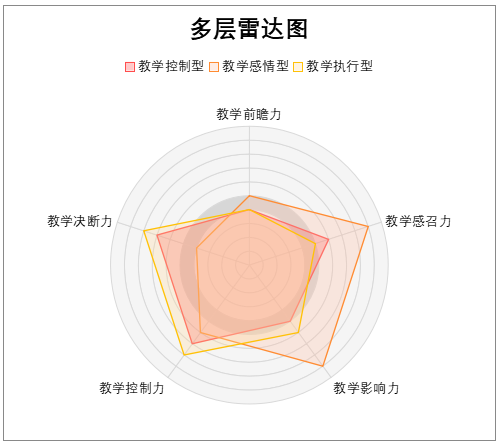
4. 输入最大值数据,点击生成雷达图。备注:比如最大值10,这里输入10![]() 5. 图表生成完成。
5. 图表生成完成。![]()
-
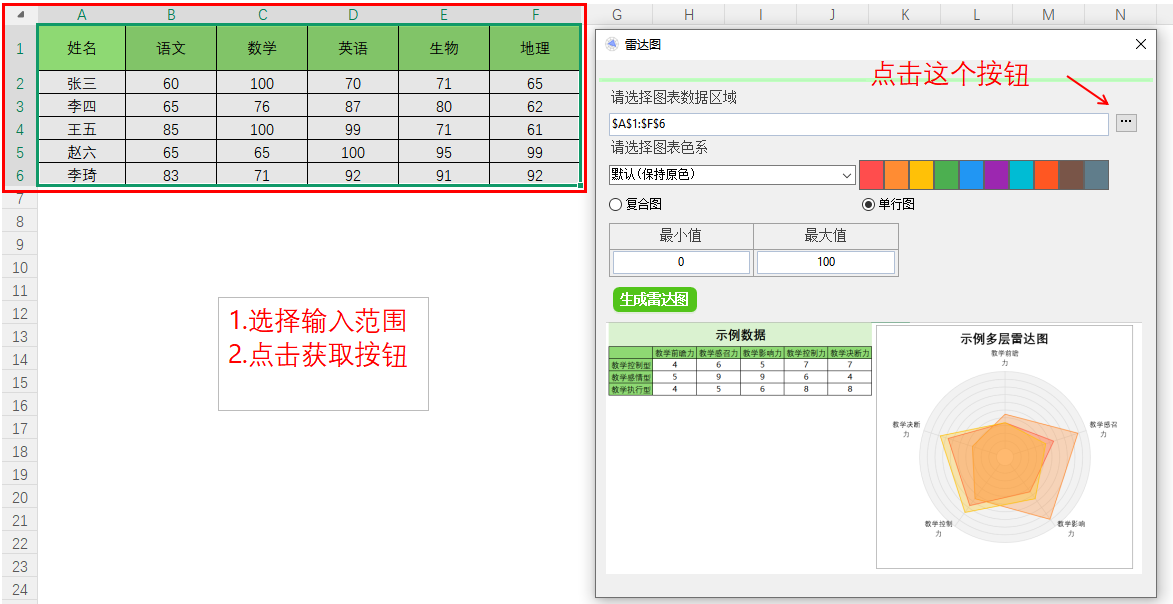
2-2-2. 一键生成单行雷达图1. 点击“图表生成” → 选择“雷达图”,弹出画面。
![]() 2. 选择“数据范围”,点击“获取”按钮。
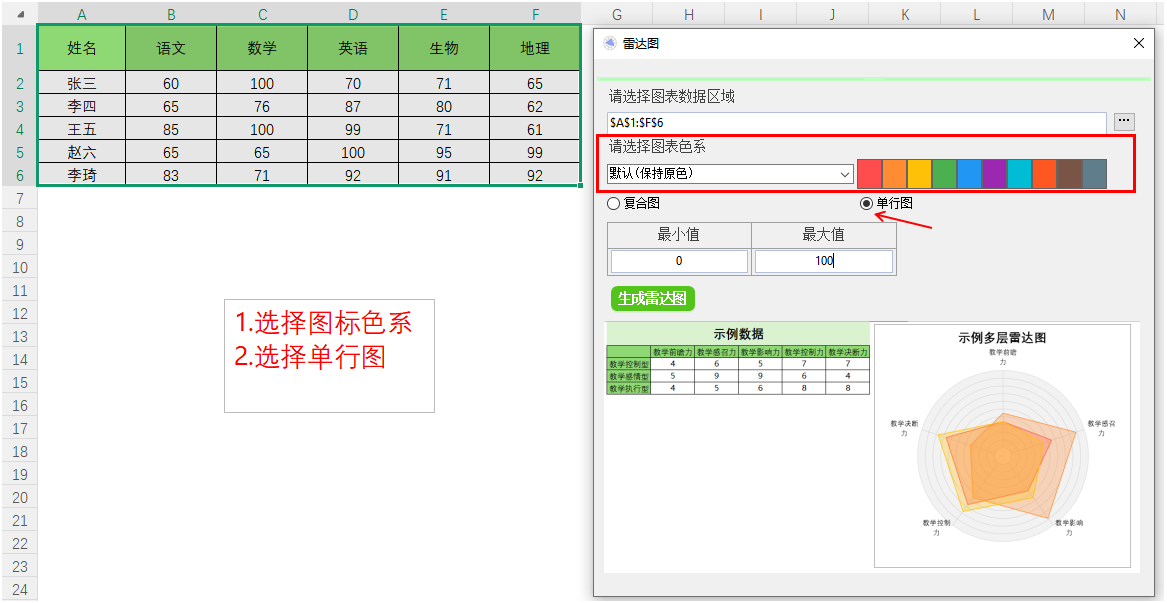
2. 选择“数据范围”,点击“获取”按钮。![]() 3. 选择生成图表色系,选择"单行"
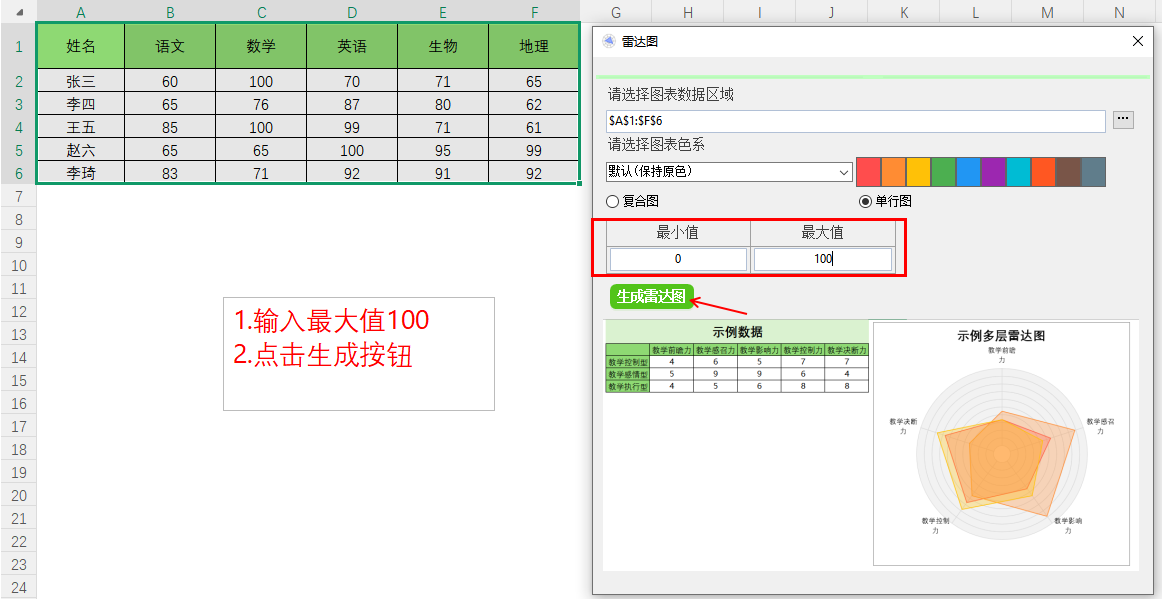
3. 选择生成图表色系,选择"单行"![]() 4. 输入最大值数据,点击生成雷达图。备注:比如分数最大值100,这里输入100
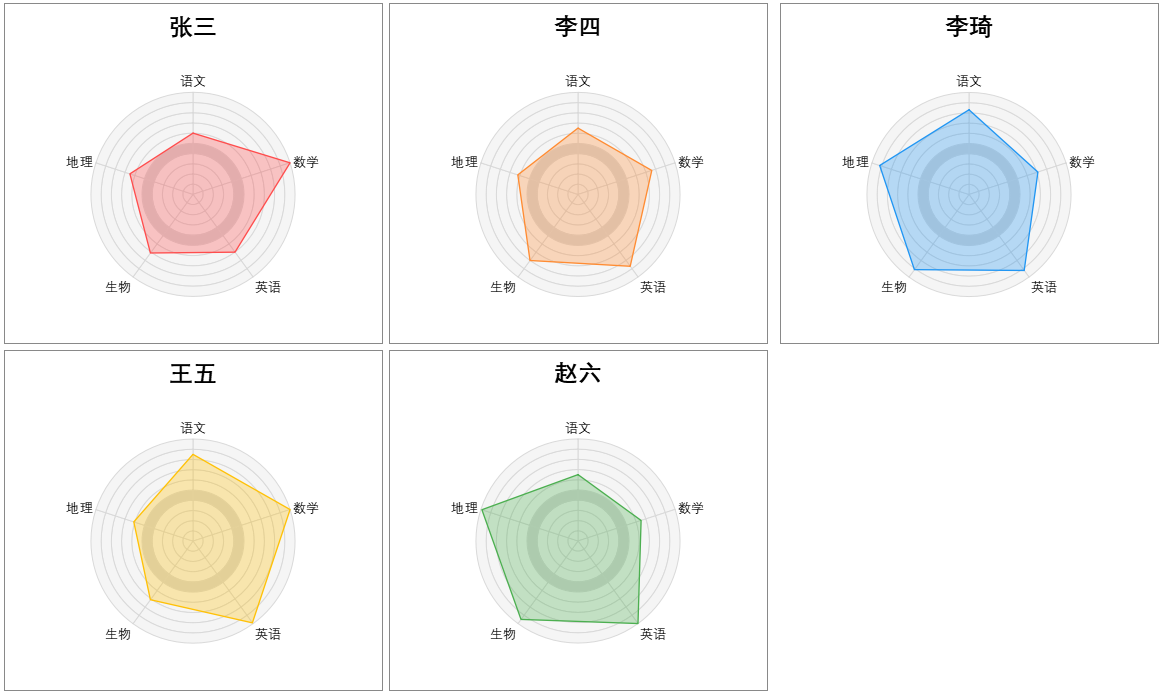
4. 输入最大值数据,点击生成雷达图。备注:比如分数最大值100,这里输入100![]() 5. 图表生成完成。
5. 图表生成完成。![]()
-
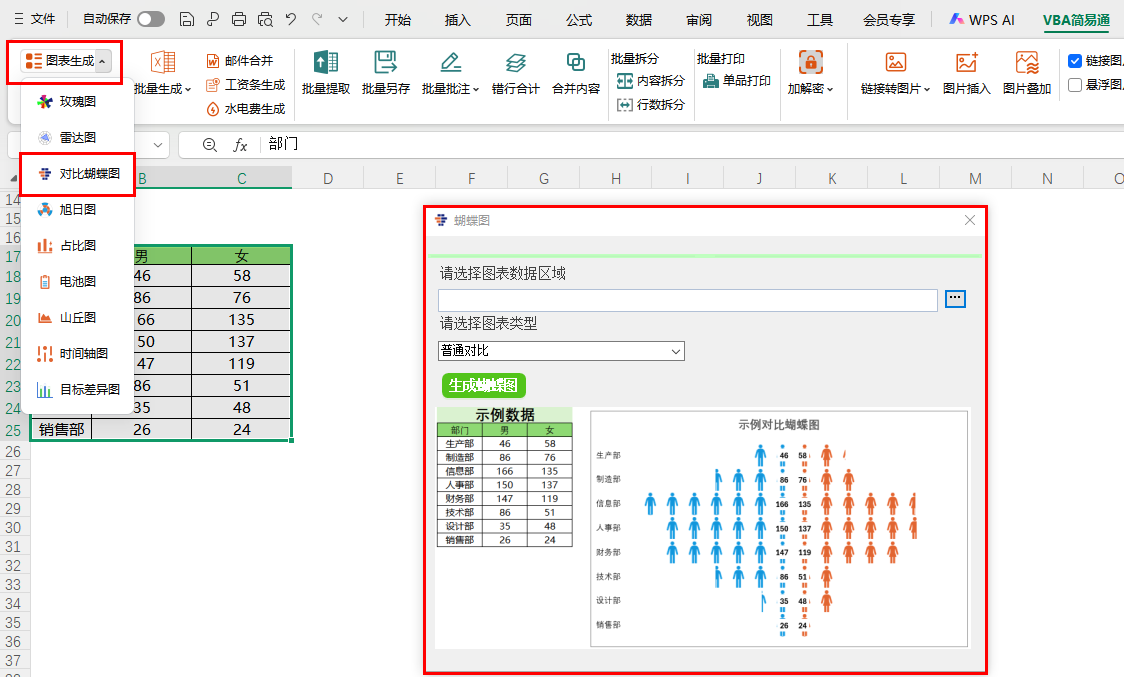
2-2-3. 一键生成蝴蝶图1. 点击“图表生成” → 选择“蝴蝶图”,弹出画面。
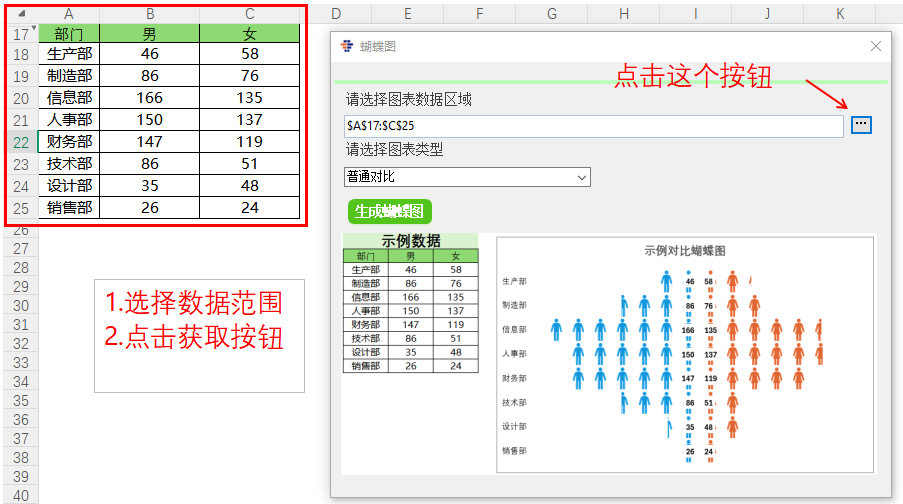
![]() 2. 选择“数据范围”,点击“获取”按钮。
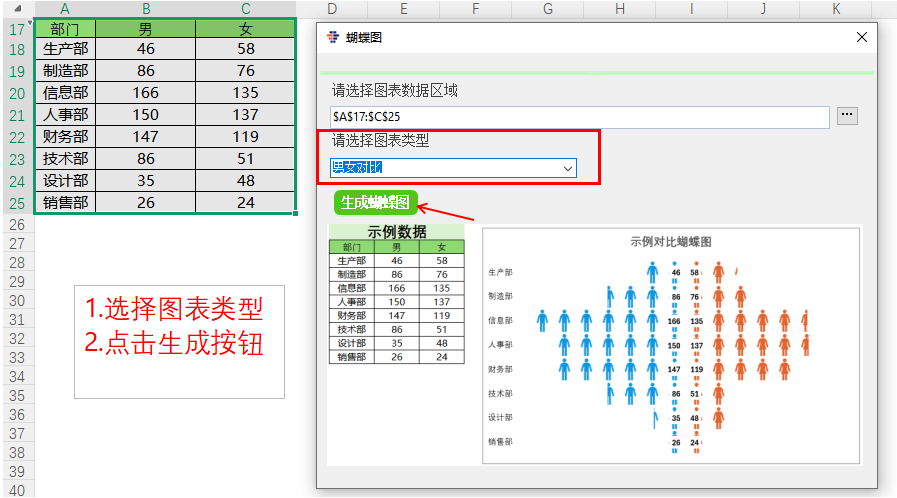
2. 选择“数据范围”,点击“获取”按钮。![]() 3. 选择生成图表色系,选择"单行"
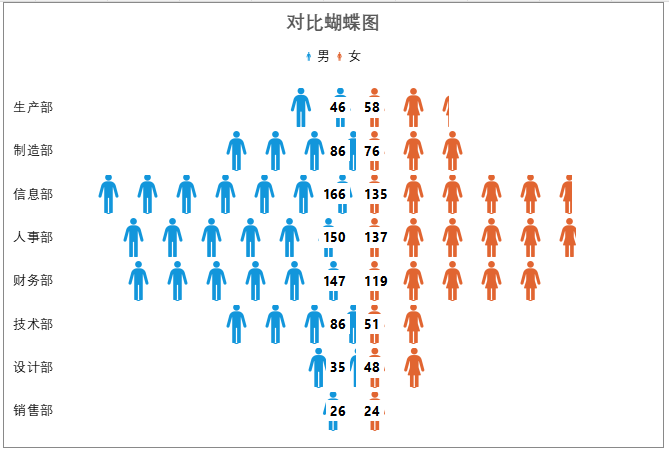
3. 选择生成图表色系,选择"单行"![]() 4. 图表生成完成。
4. 图表生成完成。![]()
-
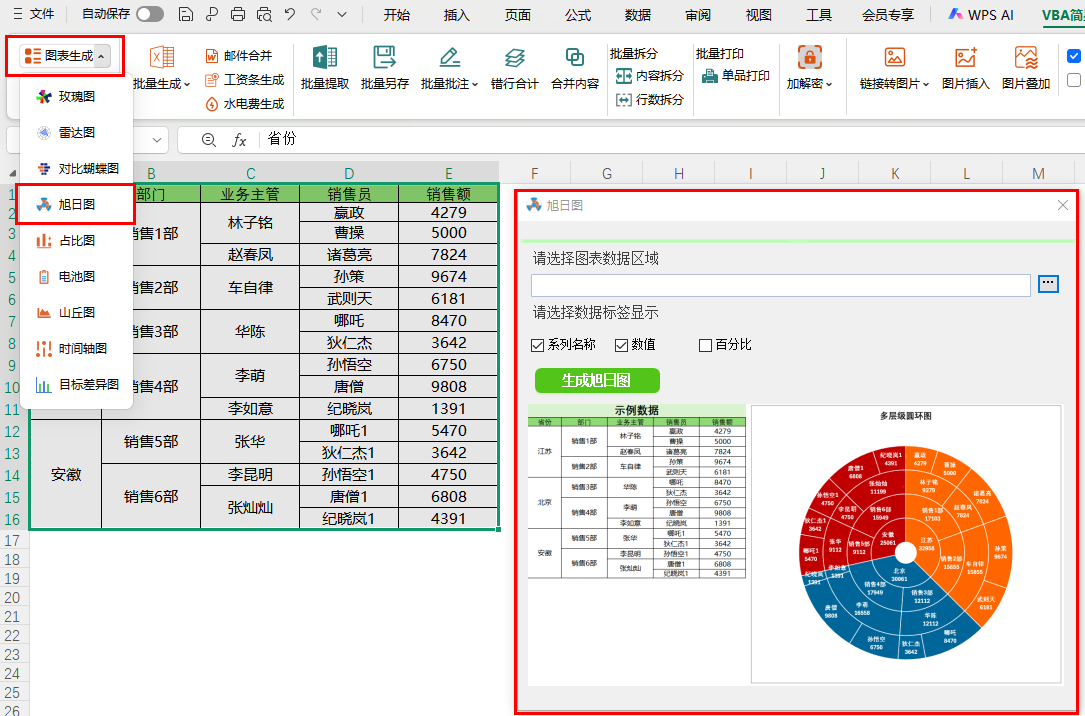
2-3. 一键生成旭日图1. 点击“图表生成” → 选择“旭日图”,弹出画面。
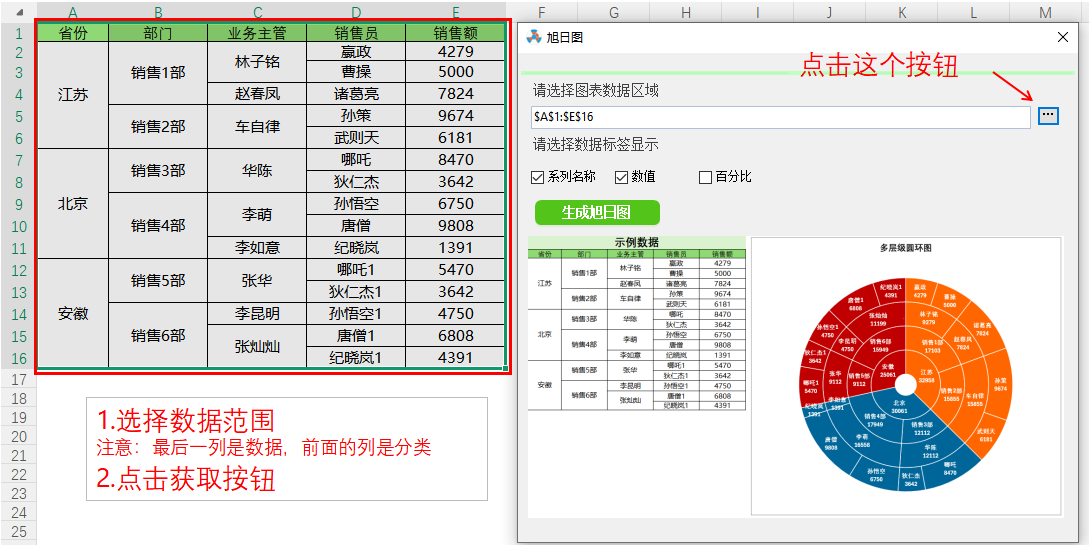
![]() 2. 选择“数据范围”,点击“获取”按钮。
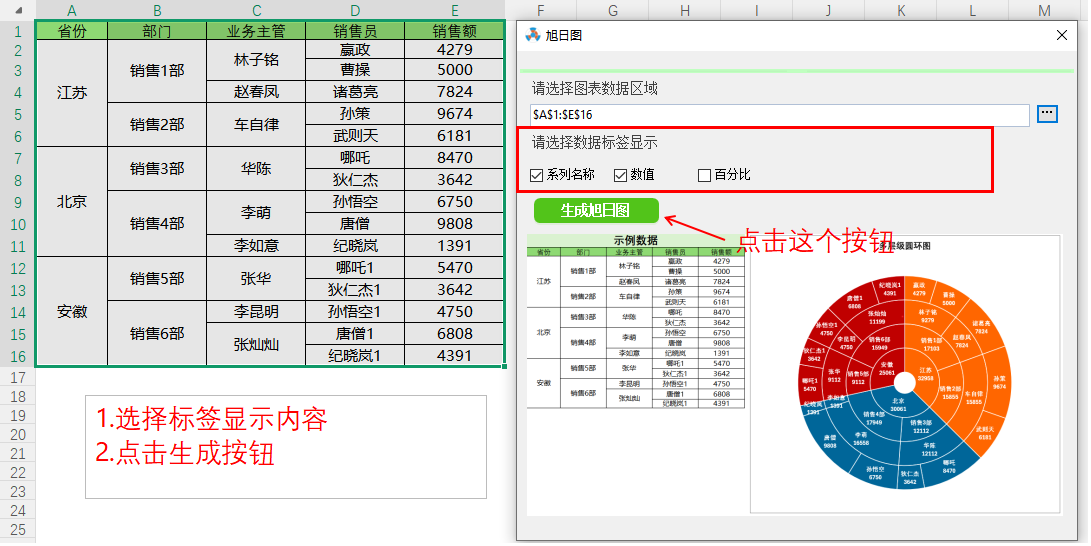
2. 选择“数据范围”,点击“获取”按钮。![]() 3. 选择数据标签显示内容
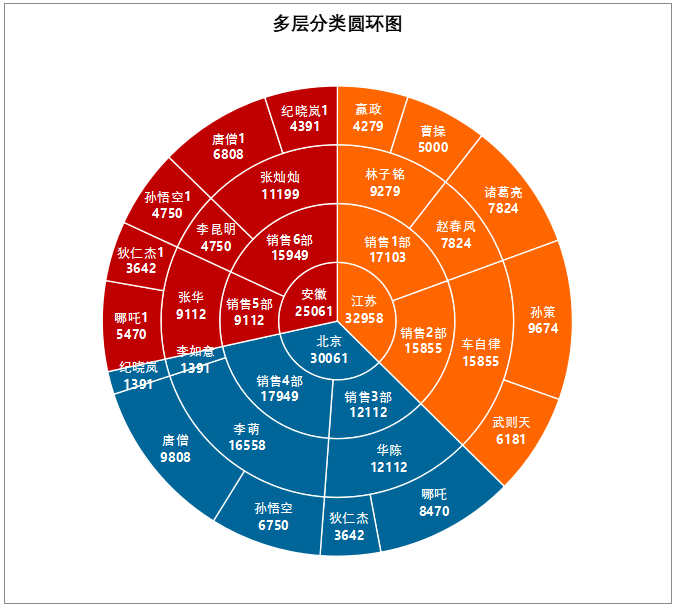
3. 选择数据标签显示内容![]() 4. 图表生成完成。
4. 图表生成完成。![]()
-
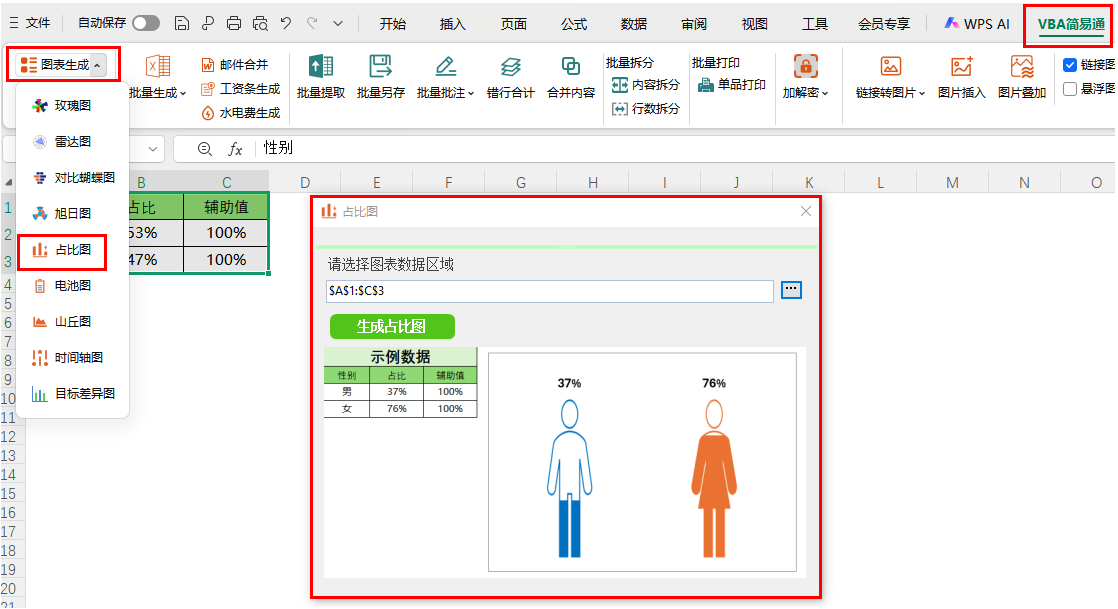
2-4. 一键生成占比图1. 点击“图表生成” → 选择“占比图”,弹出画面。
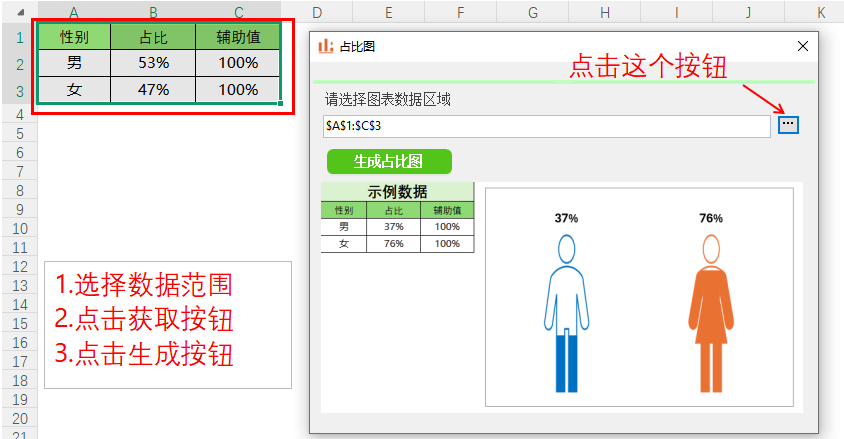
![]() 2. 选择“数据范围”,点击“获取”按钮,点击生成。
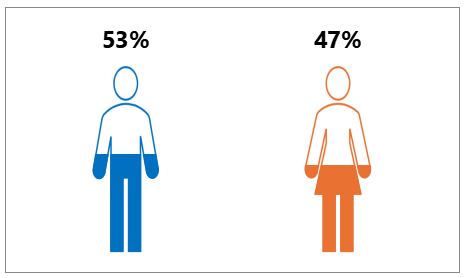
2. 选择“数据范围”,点击“获取”按钮,点击生成。![]() 3. 图表生成完成。
3. 图表生成完成。![]()
-
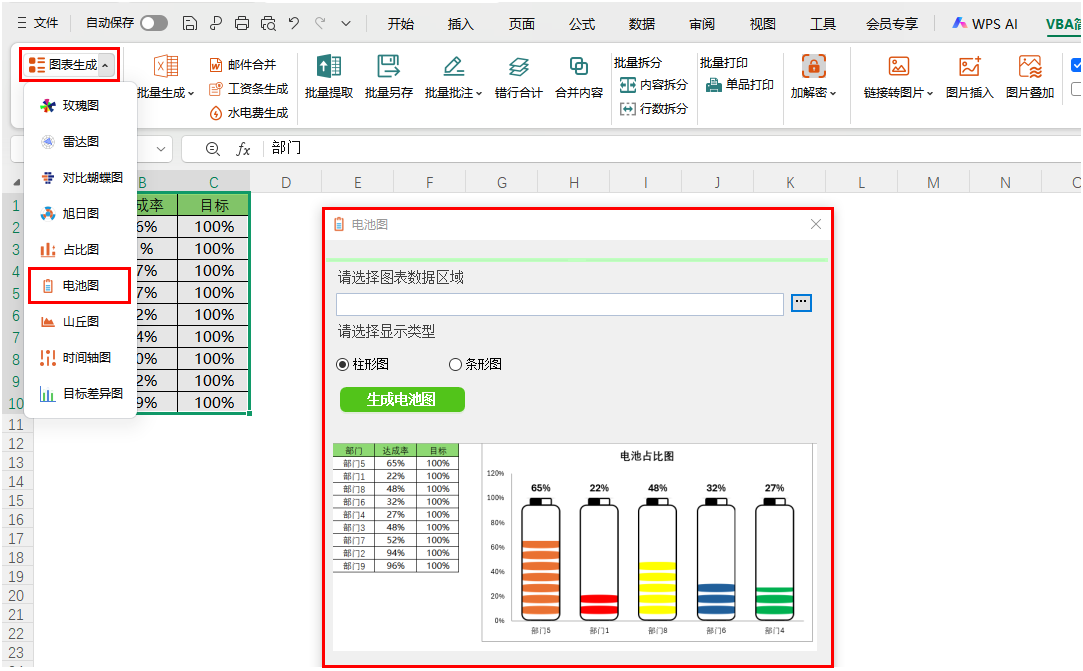
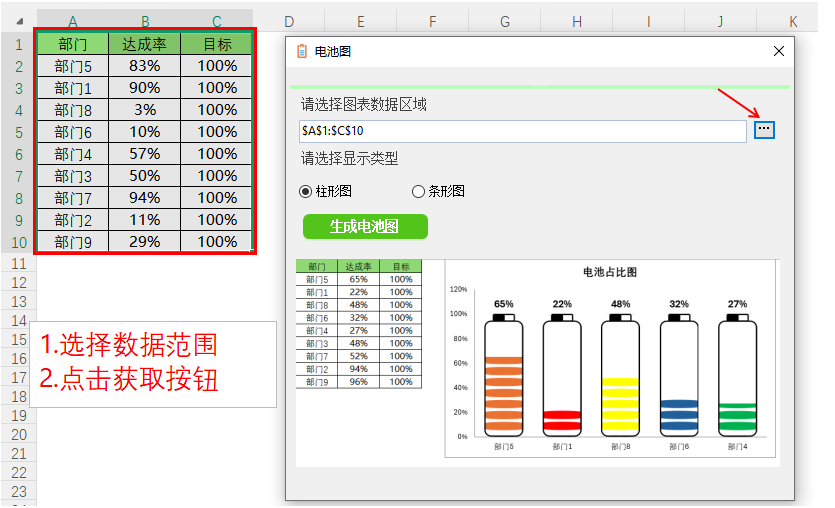
2-5. 一键生成电池图1. 点击“图表生成” → 选择“电池图”,弹出画面。
![]() 2. 选择“数据范围”,点击“获取”按钮。
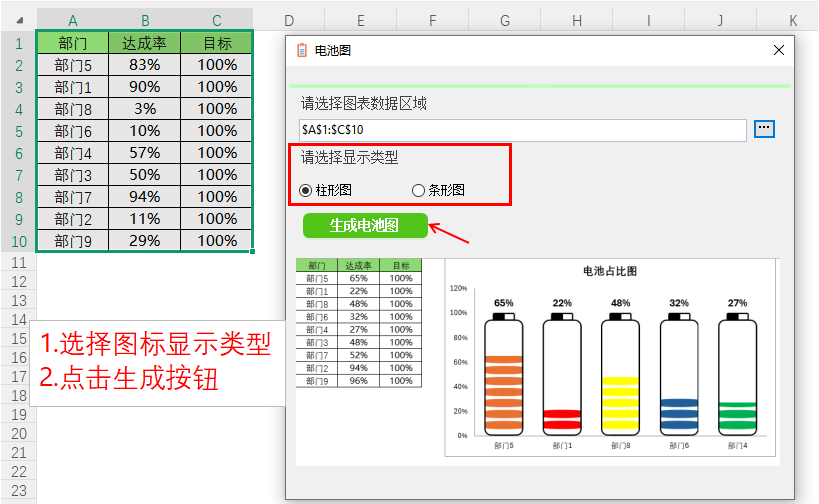
2. 选择“数据范围”,点击“获取”按钮。![]() 3. 选择图表显示类型:柱形图/条形图。
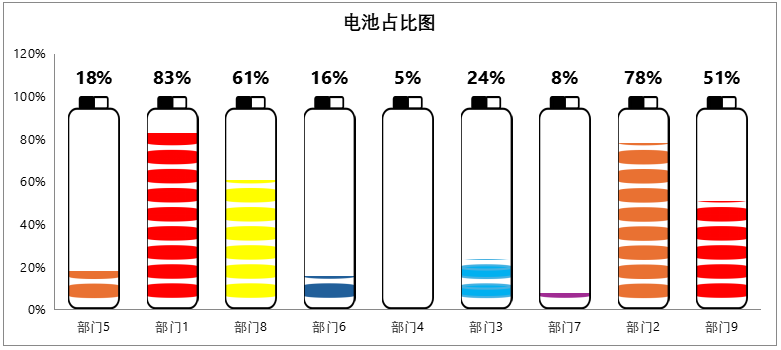
3. 选择图表显示类型:柱形图/条形图。![]() 4. 图表生成完成。
4. 图表生成完成。![]()
-
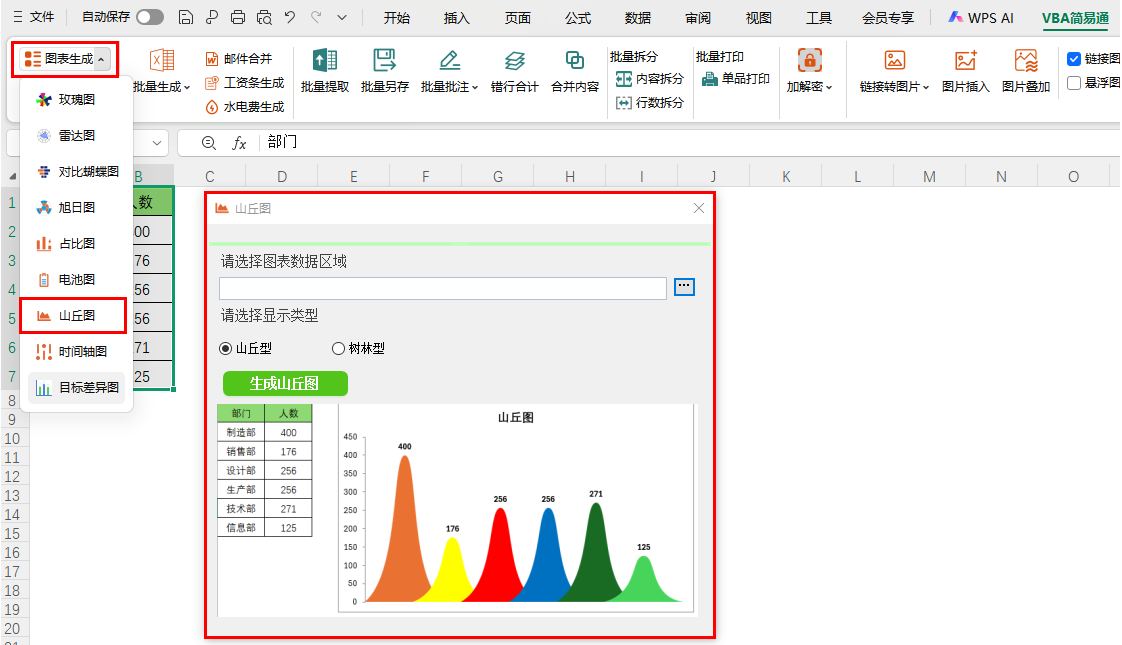
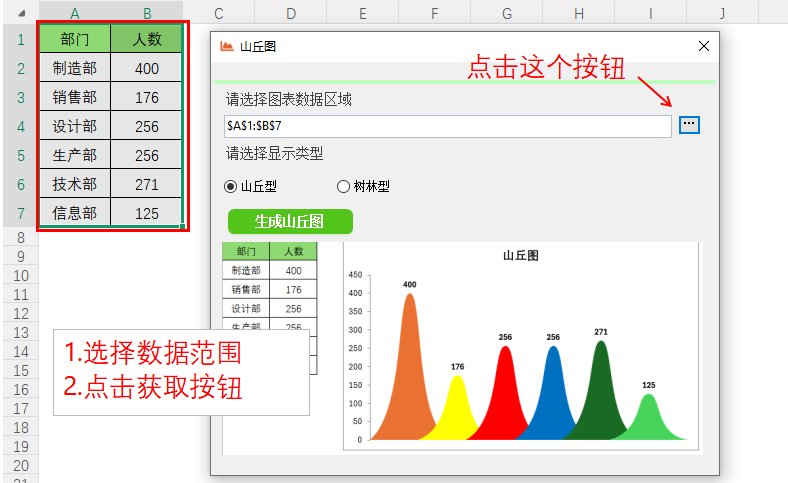
2-6. 一键生成山丘图1. 点击“图表生成” → 选择“山丘图”,弹出画面。
![]() 2. 选择“数据范围”,点击“获取”按钮。
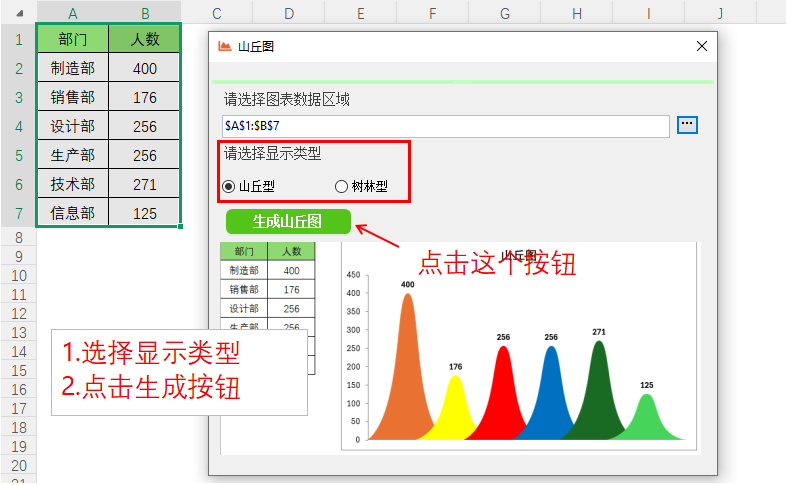
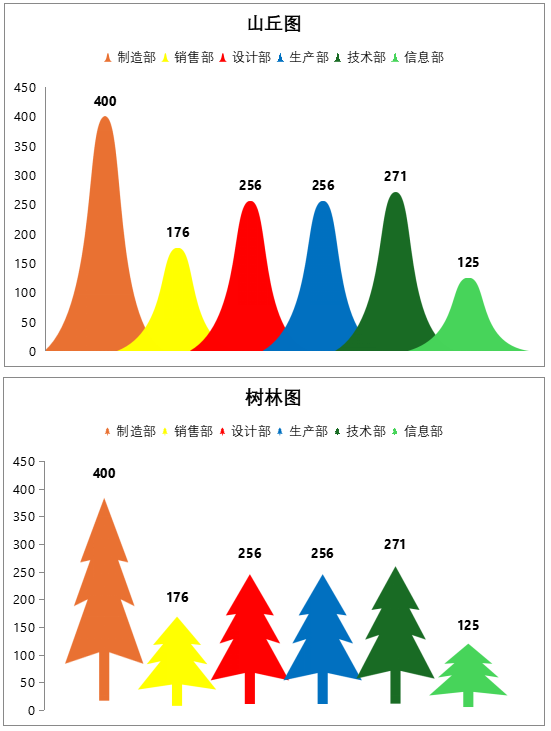
2. 选择“数据范围”,点击“获取”按钮。![]() 3. 选择图表显示类型:山丘图/树林图。
3. 选择图表显示类型:山丘图/树林图。![]() 4. 图表生成完成。
4. 图表生成完成。![]()
-
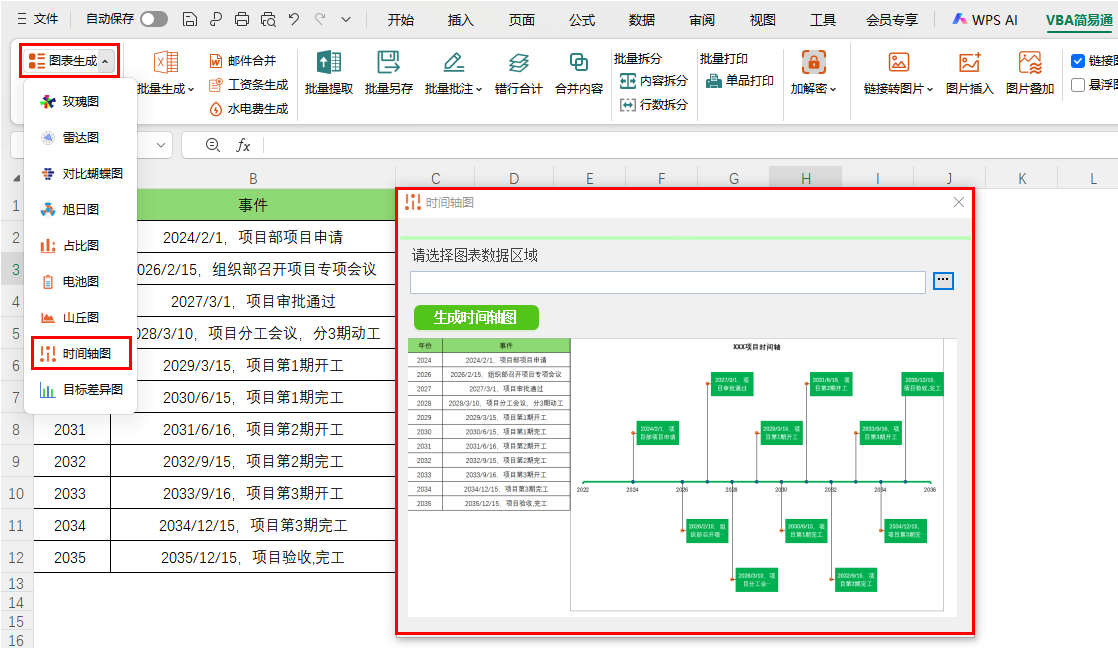
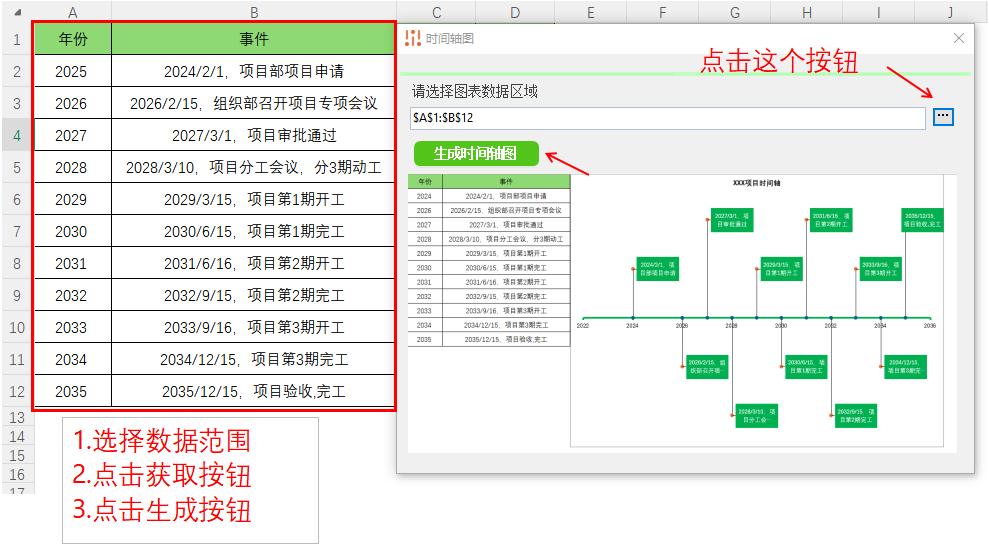
2-7. 一键生成时间轴图1. 点击“图表生成” → 选择“时间轴图”,弹出画面。
![]() 2. 选择“数据范围”,点击“获取”按钮,点击生成。
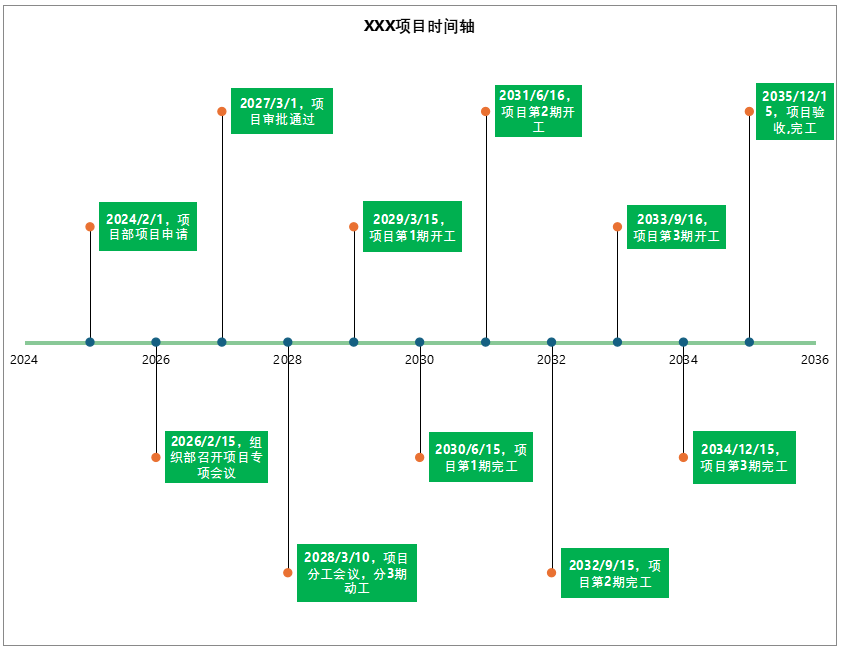
2. 选择“数据范围”,点击“获取”按钮,点击生成。![]() 3. 图表生成完成。
3. 图表生成完成。![]()
-
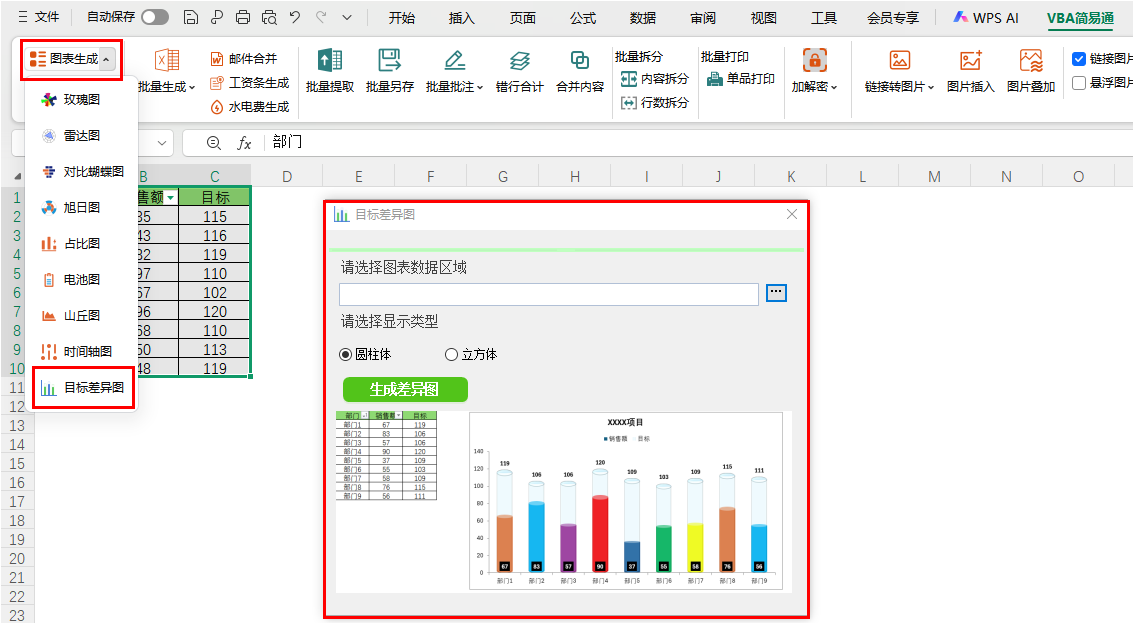
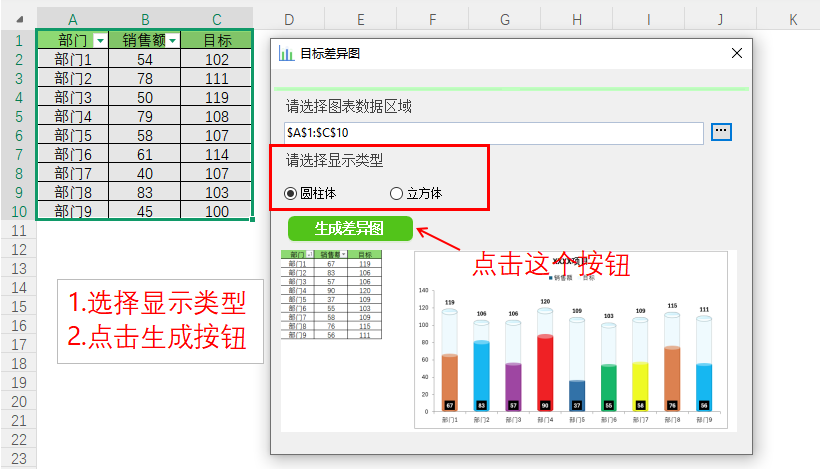
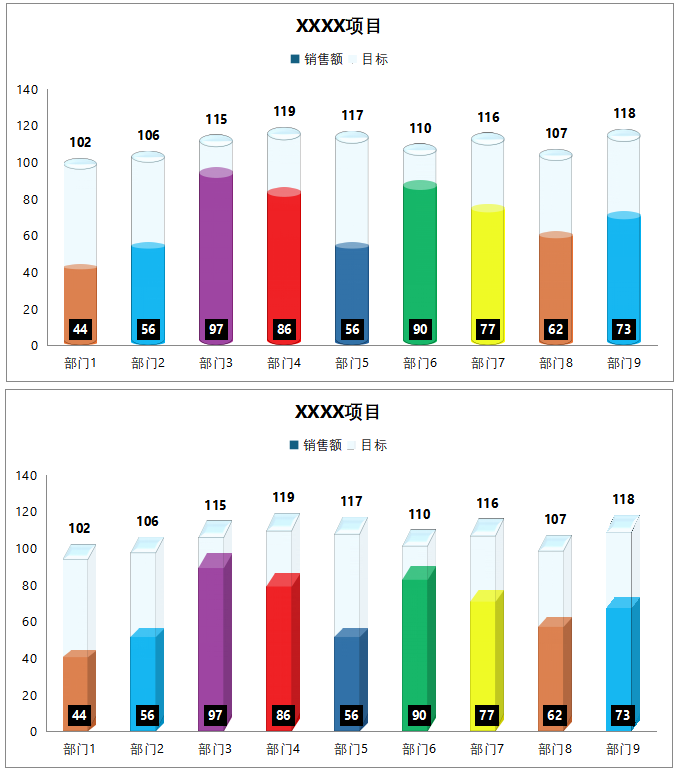
2-8. 一键生成目标差异图1. 点击“图表生成” → 选择“目标差异图”,弹出画面。
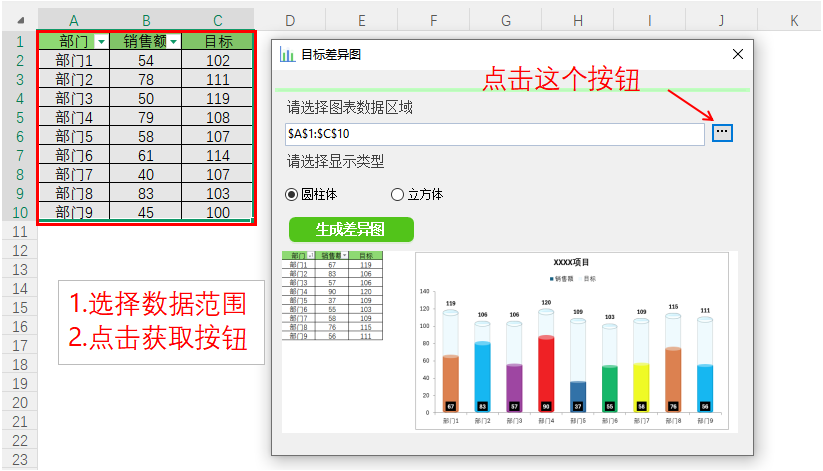
![]() 2. 选择“数据范围”,点击“获取”按钮。
2. 选择“数据范围”,点击“获取”按钮。![]() 3. 选择图表显示类型:圆柱体/立方图。
3. 选择图表显示类型:圆柱体/立方图。![]() 4. 图表生成完成。
4. 图表生成完成。![]()
二、文件属性修改使用说明
用于修改文件的创建时间、修改时间、访问时间等属性,支持批量修改。恢复文件夹原始日期,避免因文件改动影响归档顺序。
使用方法:选择目标文件或文件夹,点击“修改属性”,设置需要的时间即可。
三、报价管理系统使用说明
-
一、核心功能1. 兼容WPS和Office,低成本替代ERP
同时支持WPS和Office,多人协作使用。有效解决传统ERP系统费用高昂、维护麻烦的问题。2. 账号/密码分级权限管理
支持按岗位分配不同权限,例如:
• A员工:仅维护原物料
• B员工:维护BOM(物料清单)
• C员工:负责客户管理、BOM查询、报价管理、报价历史查询、导出Excel/PDF/成本构成等3. 快速报价,提升效率
报价员无需反复核算配件与工序成本,系统自动计算,大幅缩短报价时间,避免因人工计算导致的延误。4. BOM报价自动成本核算
当原物料价格或工艺流程成本发生变化时,系统自动重新计算成本,确保报价准确、及时,无需人工反复核算。5. 在线升级,便捷维护
软件支持在线升级,新功能发布后可直接联网更新,无需重新安装或手动部署,降低维护成本。 -
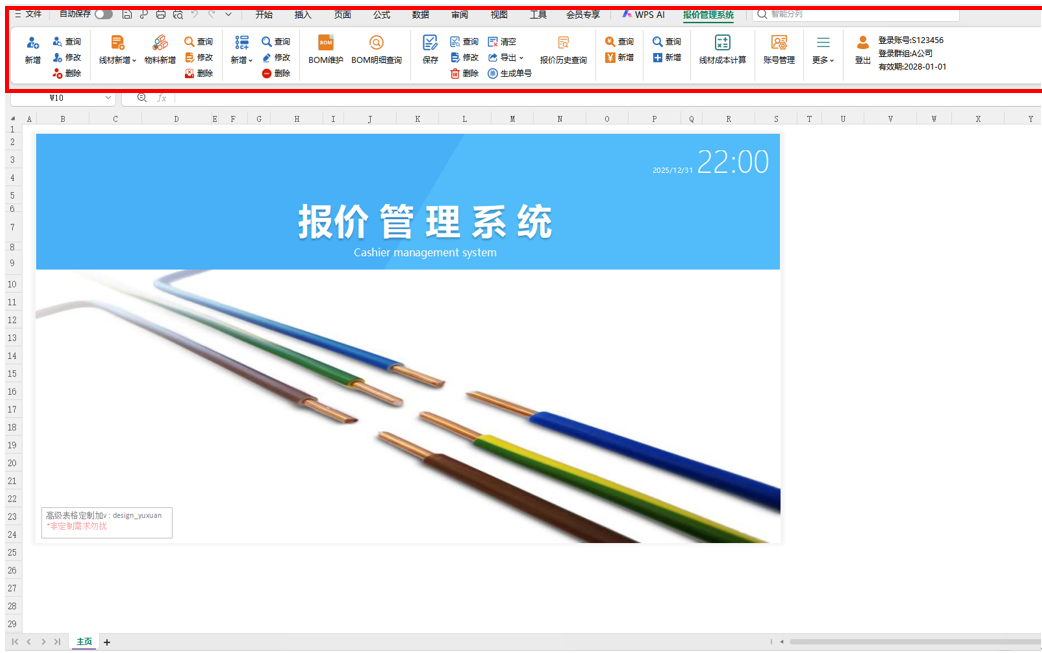
二、账号登录1.安装完成后,打开表格。
![登录界面1]() 2.打开表格后,上面功能区选择”报价管理系统”,点击”登录”按钮(未登录不显示功能区)。
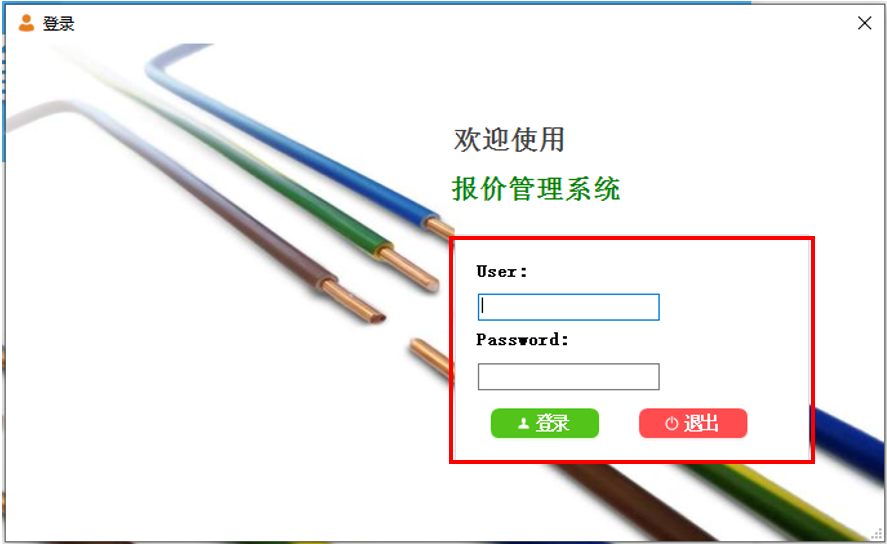
2.打开表格后,上面功能区选择”报价管理系统”,点击”登录”按钮(未登录不显示功能区)。![登录界面2]() 3.输入账号和密码,登录。
3.输入账号和密码,登录。
首次未开通账号时,超级管理员账号需提供登录账号/公司群组名给开发者开通权限![登录界面3]() 4.登录成功后显示不同的功能操作按钮(此为管理员页面,非管理员页面,根据设定权限显示不同功能区)。
4.登录成功后显示不同的功能操作按钮(此为管理员页面,非管理员页面,根据设定权限显示不同功能区)。![登录界面4]()
-
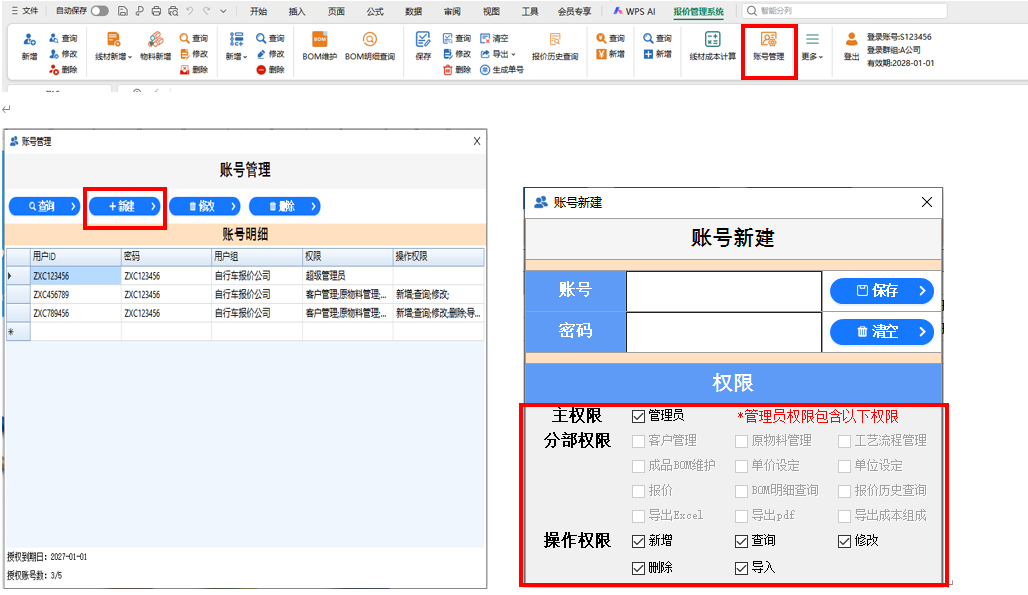
三、账号管理1.账号新建:(账号新建,可以勾选账号有哪些权限,一个账号可以有多个权限。管理员包括所有权限, 操作权限需单独设定 )。
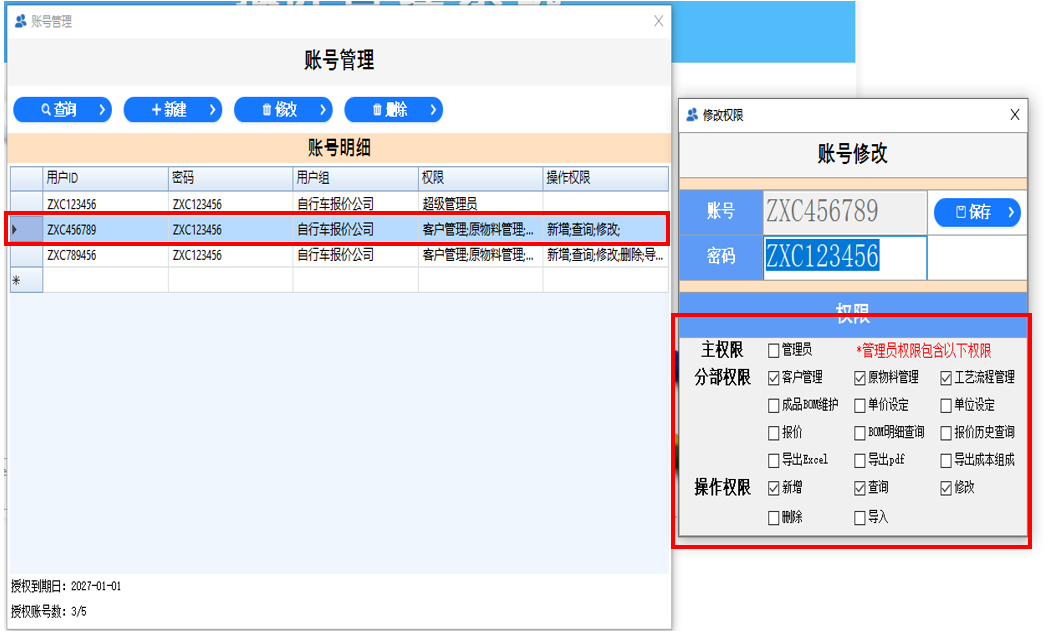
![登录界面5]() 2.修改/删除账号(若这个账号权限需要修改及密码需要修改时,选中账号这一行,点击修改或者删除)。
2.修改/删除账号(若这个账号权限需要修改及密码需要修改时,选中账号这一行,点击修改或者删除)。![登录界面6]()
-
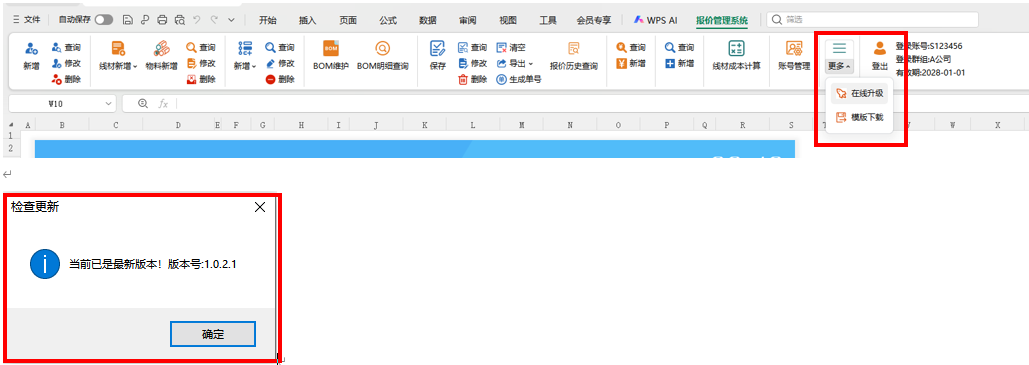
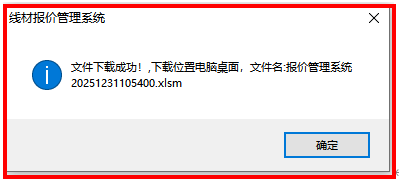
四、在线升级及模板下载1.系统更新时,可以点击更多→在线升级。
![登录界面31]() 2.升级时因需修改表格时,点击下载即可直接使用。
2.升级时因需修改表格时,点击下载即可直接使用。![登录界面32]()
-
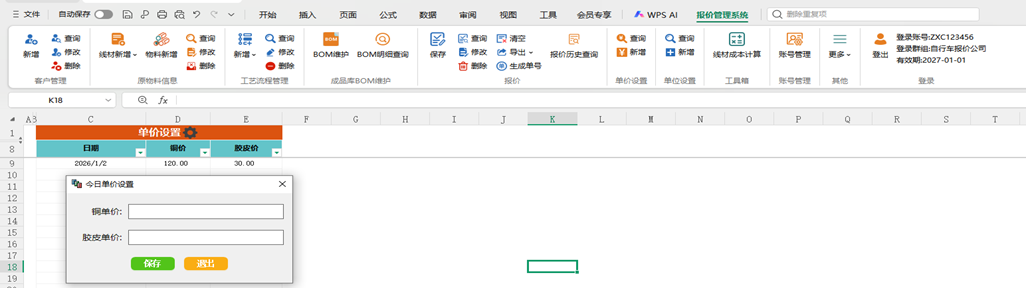
五、设定铜价和胶皮价(必须设定,没有线材可以随便设定价格)1.点击新增,输入铜价和胶皮价。
![登录界面51]() 2.点击查询,可以查询历史设定的单价。
2.点击查询,可以查询历史设定的单价。![登录界面51]()
-
六、设定单位(必须设定,设定需要的单位)1.点击新增,需要设定的单位(需要用到哪些单位,在这里设定)。
![登录界面61]() 2.点击查询,可以查询已经设定的单位。
2.点击查询,可以查询已经设定的单位。![登录界面61]()
-
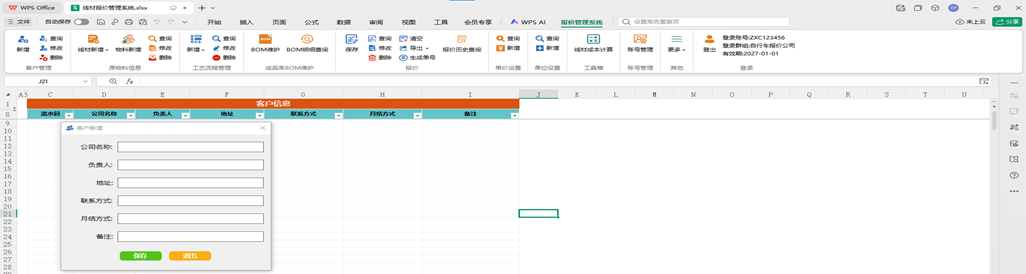
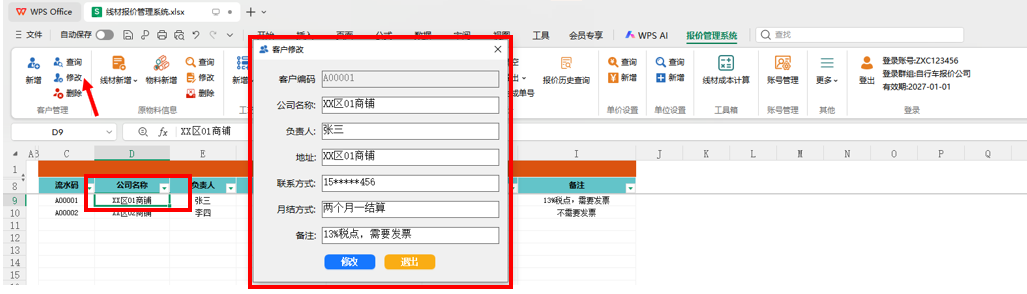
七、客户管理(把需要报价的公司,设定到这里,完善客户管理)1.客户新建:输入公司名、负责人、地址、联系方式、月结方式、备注。
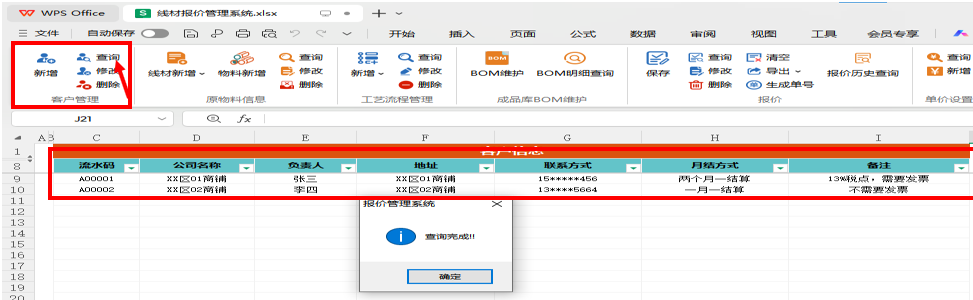
![登录界面71]() 2.客户查询:点击查询,显示已经维护的客户信息。
2.客户查询:点击查询,显示已经维护的客户信息。![登录界面72]() 3.客户修改:点击需要修改的行→点击修改(需要修改哪里鼠标点击随便一个这一行的单元格)。
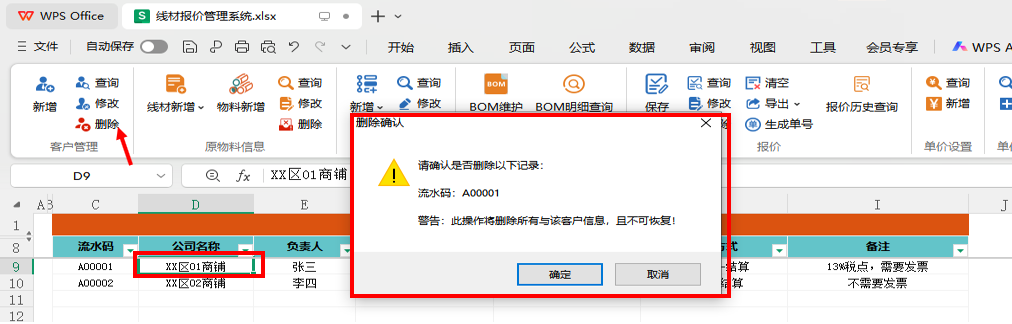
3.客户修改:点击需要修改的行→点击修改(需要修改哪里鼠标点击随便一个这一行的单元格)。![登录界面73]() 4.客户删除:点击需要删除的行→点击删除(*注意删除客户,客户所有的记录将全部删除,不可恢复,请谨慎删除)。
4.客户删除:点击需要删除的行→点击删除(*注意删除客户,客户所有的记录将全部删除,不可恢复,请谨慎删除)。![登录界面74]()
-
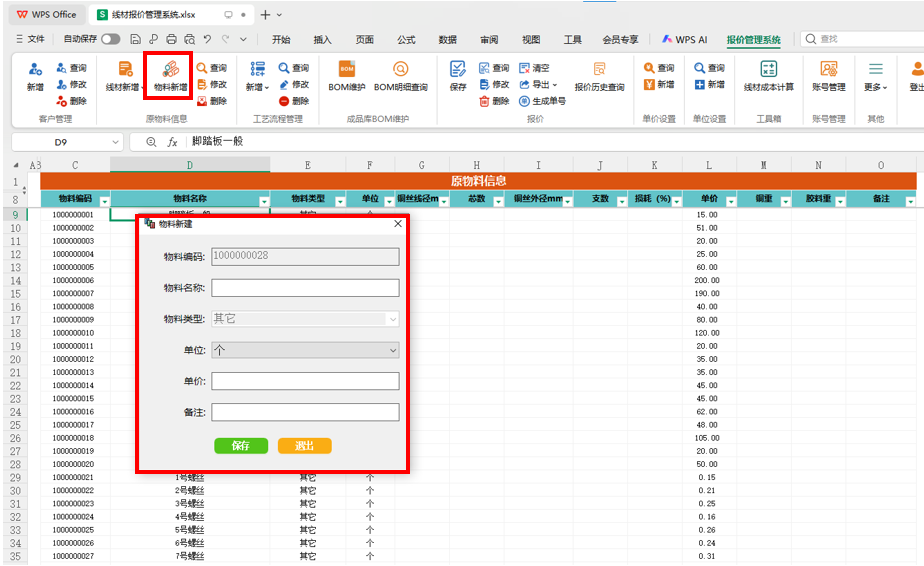
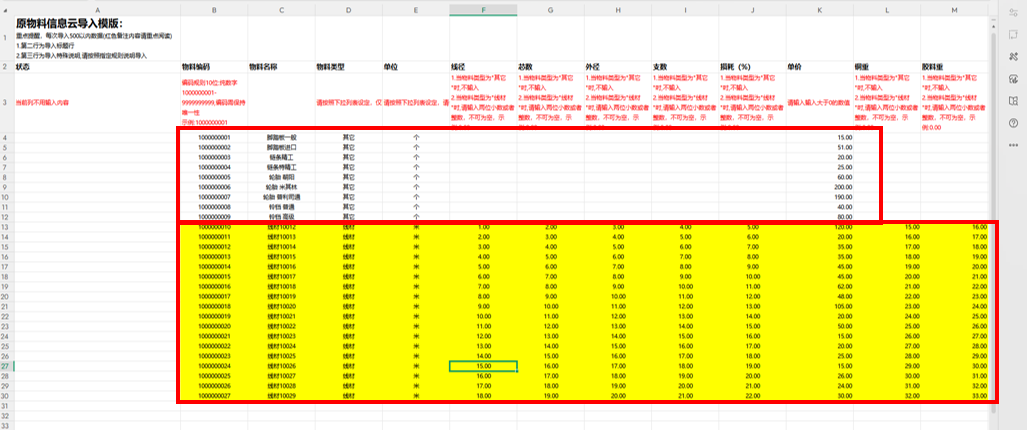
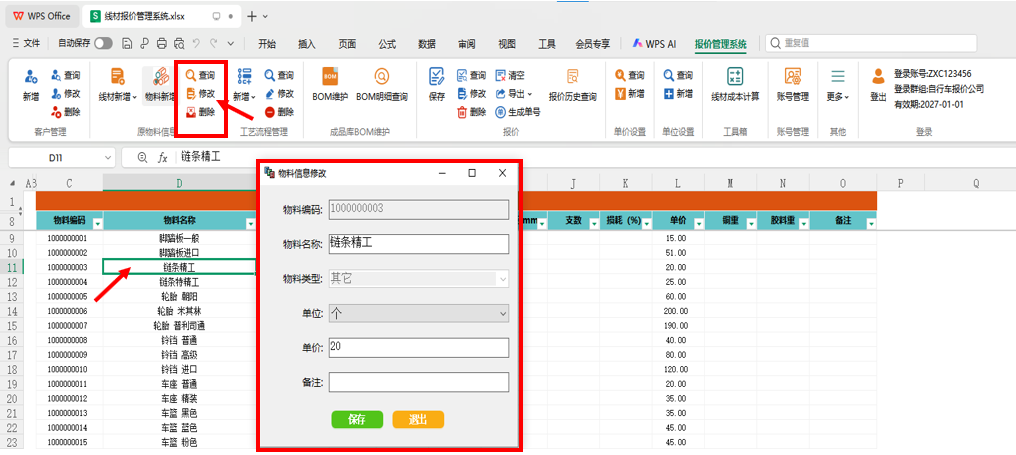
八、原物料管理 (设置原物料信息,可以设定配件,也可以设定成品,也可以设定线材)1.物料新增(设定原物料或者成品都在这里设定),物料多时也可以导入。
①设定某个配件,设定名称和单价。比如组装自行车(设定轮胎、螺丝、脚踏板等)
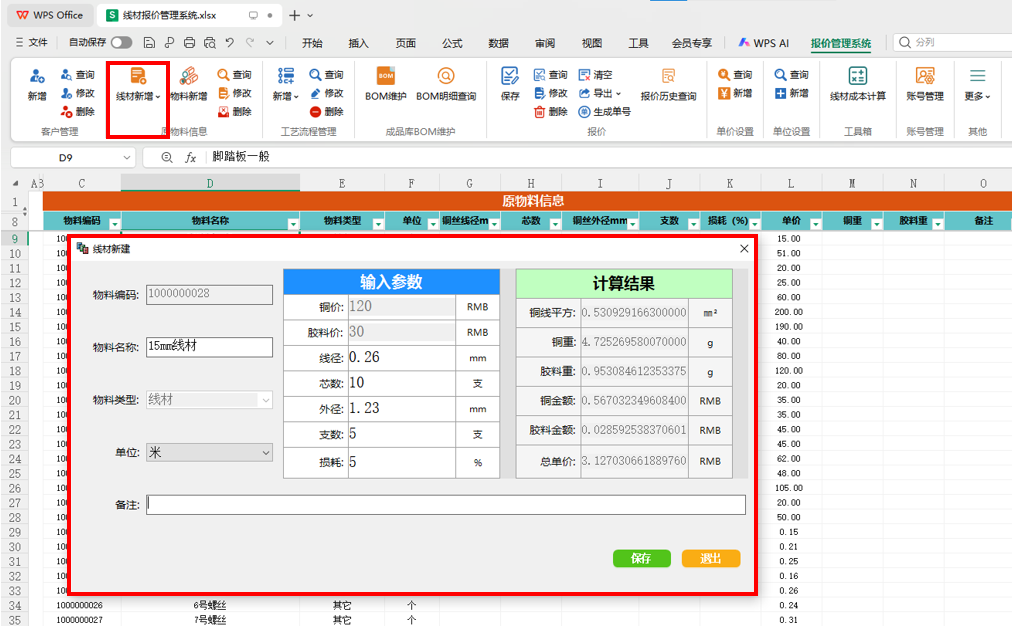
②设定成品,设定成品的名称和单价。比如XX进口自行车,单价15000等。![登录界面81]() 2.线材新增(设定线材的物料),物料多时也可以导入。
2.线材新增(设定线材的物料),物料多时也可以导入。
线材新增,可以根据设定的铜价和胶料价,根据线径、芯数、外径、支数、损耗率自动计算每米的成本![登录界面82]() 3.导入数据及导入模板下载(每次导入500行数据)。
3.导入数据及导入模板下载(每次导入500行数据)。
①下载模板(模板会下载到桌面上)![登录界面83]() ①原物料设定,类型选”其他”,设定物料编码、物料名称、物料类型、单位、单价 即可
①原物料设定,类型选”其他”,设定物料编码、物料名称、物料类型、单位、单价 即可
②线材设定需要设定线径、芯数、外径、支数、损耗、胶料重、铜重。数据需提前计算好。不校验计算过程![登录界面84]() 4.查询、修改、删除。
4.查询、修改、删除。
①点击查询,显示全部的物料数据
②选中数据,点击修改即可修改当前的数据
③选中数据点击删除(*删除物料,请谨慎删除,所有BOM涉及的当前物料将删除)![登录界面85]()
-
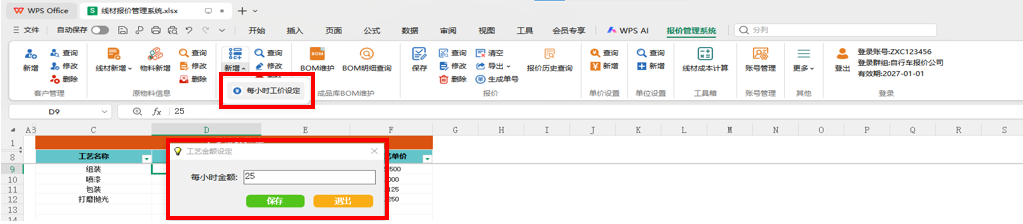
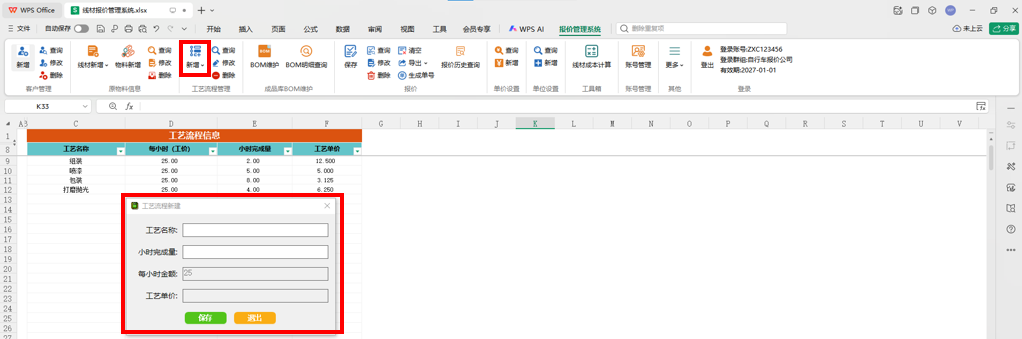
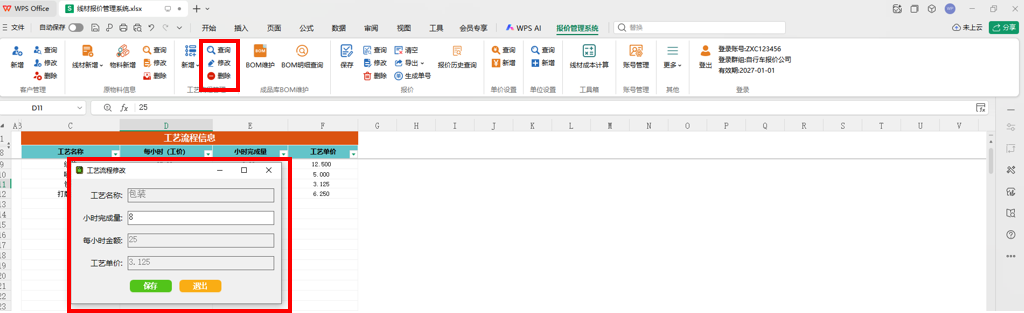
九、工艺流程设定 (如果涉及到工艺,需要维护,不涉及到工艺可以不设定)1.设定每小时的工价(后期工价变化直接修改,所有工艺单价会自动核算)。
![登录界面91]() 2.设定需要的工艺,每个工艺一个人工每小时可以完成几台,设定即可。
2.设定需要的工艺,每个工艺一个人工每小时可以完成几台,设定即可。![登录界面92]() 3.查询、修改、删除。
3.查询、修改、删除。
①点击查询,显示全部的工艺数据
②选中数据,点击修改即可修改当前的数据
③选中数据点击删除(*删除工艺,请谨慎删除,所有BOM涉及的当前工艺将删除)![登录界面93]()
-
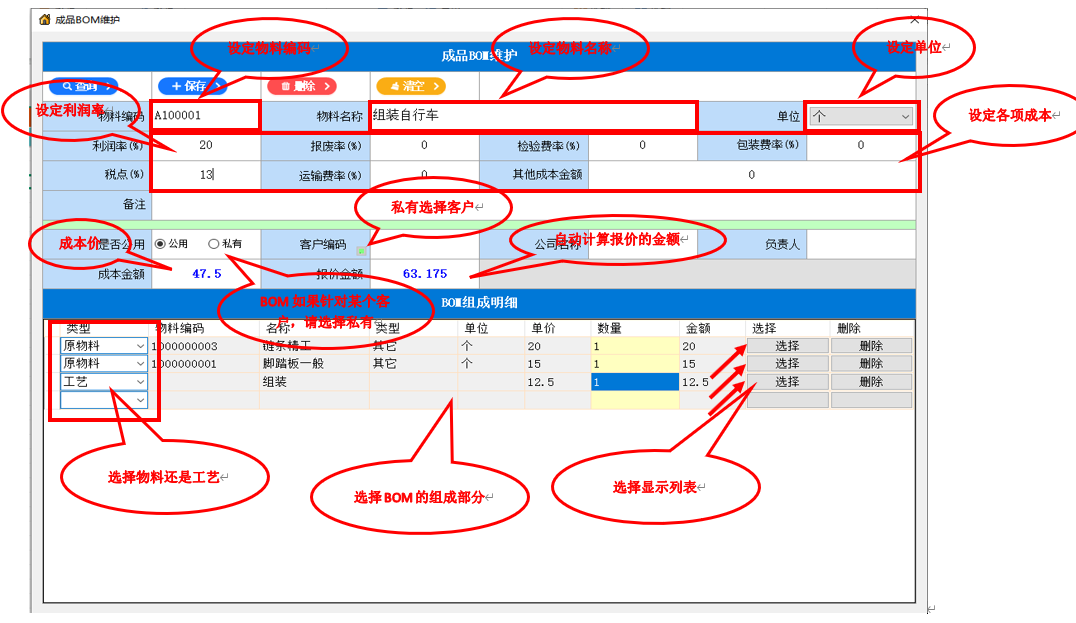
十、BOM维护 (组装品设定、工艺设定、单品设定)1.BOM维护,根据图示设置。
![登录界面101]() 2.BOM查询(已设定的BOM明细)。
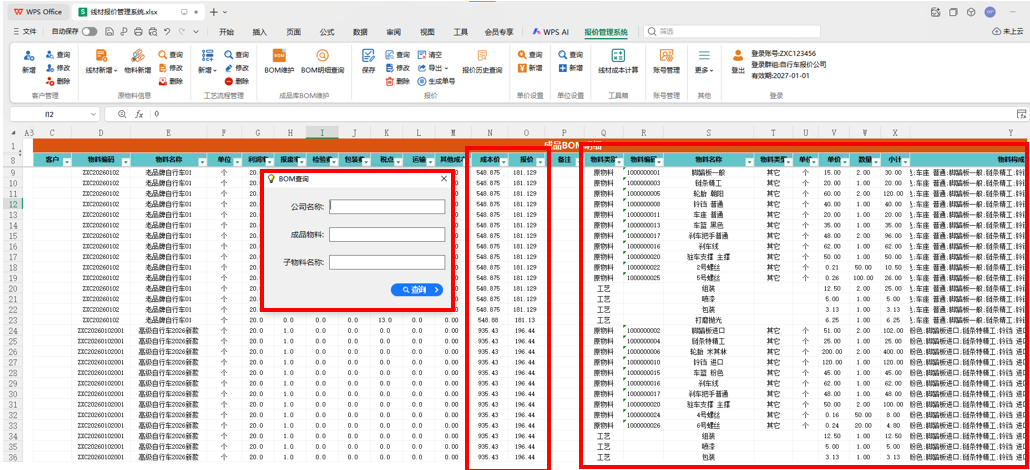
2.BOM查询(已设定的BOM明细)。
可以按照公司名称、成品物料、子物料名称进行查询
可以查询到每个BOM的成本价、报价、以及BOM对应的物料明细![登录界面102]()
-
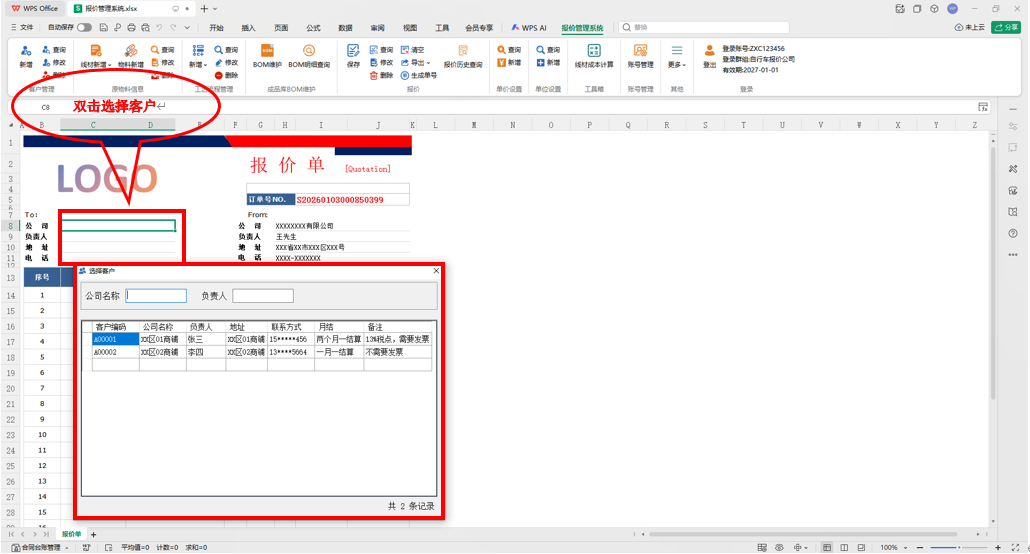
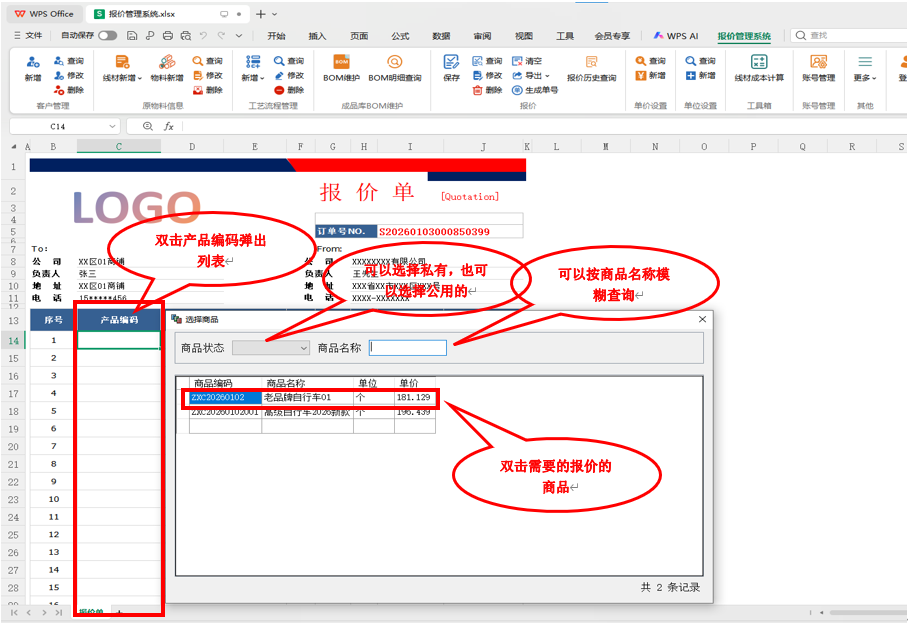
十一、报价 (报价新建、报价查询、报价修改、报价单历史查询、导出excel、导出pdf、导出成本构成)1.报价新建。
第一步、双击需要报价的公司,选择公司![登录界面1101]() 2.双击选择商品
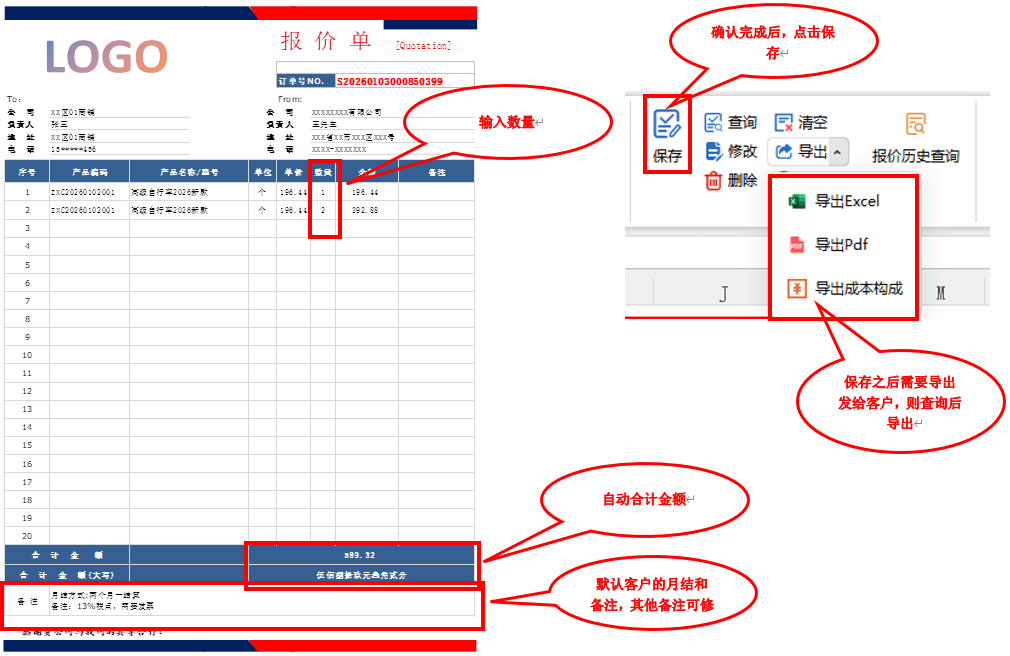
2.双击选择商品![登录界面1102]() 3.输入数量
3.输入数量![登录界面1103]() 4.报价查询
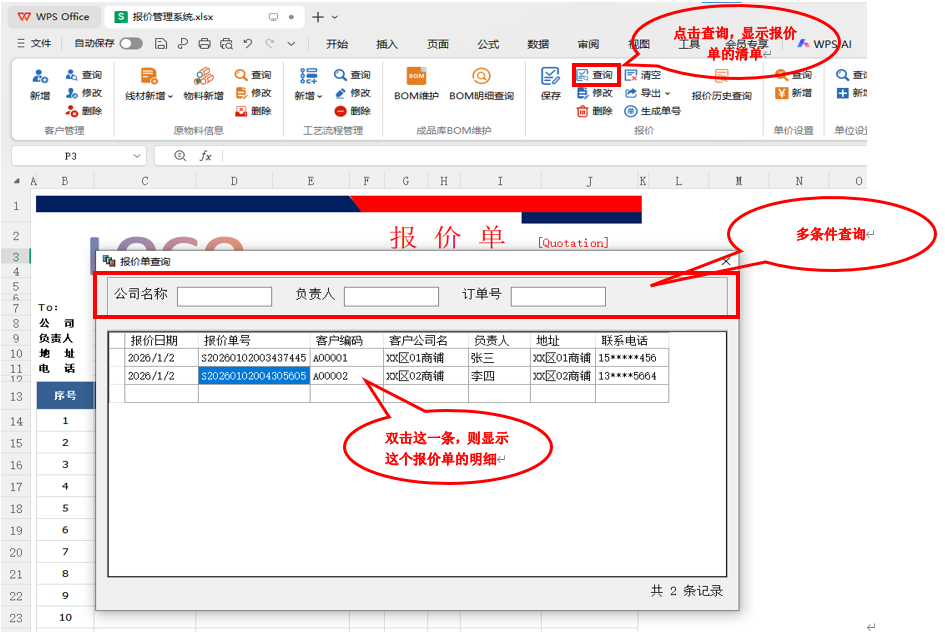
4.报价查询![登录界面1104]() 5.报价修改 :通过查询需要修改的报价单
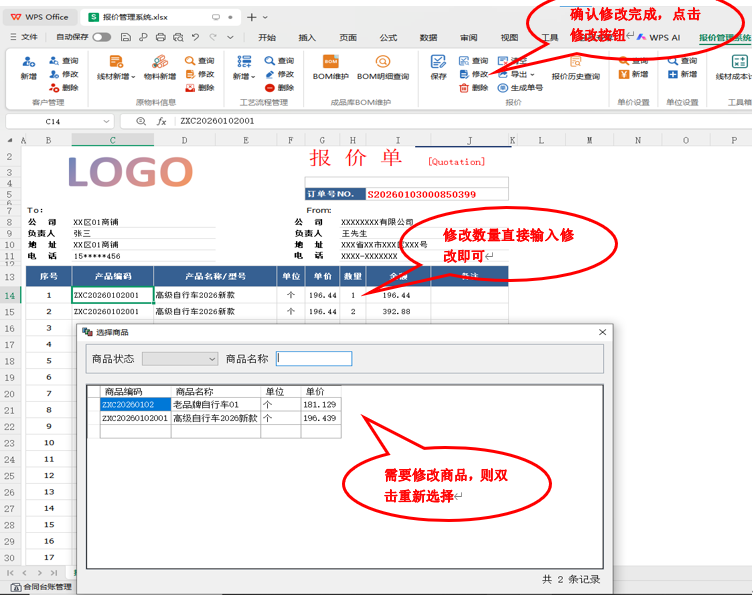
5.报价修改 :通过查询需要修改的报价单
修改数量和产品即可![登录界面1105]()
-
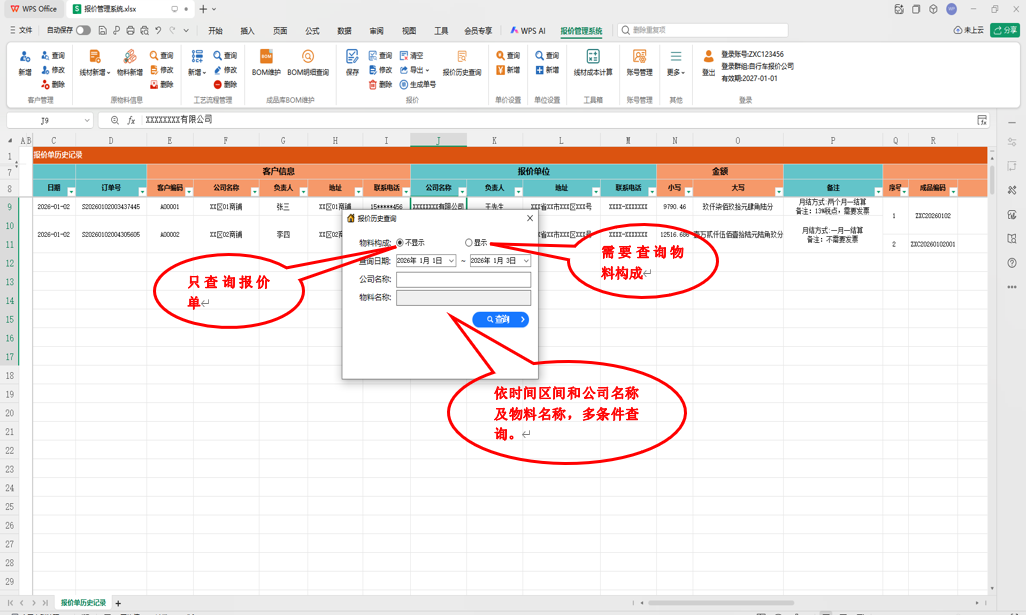
十二、报价历史查询1.报价历史查询。
![登录界面1201]()
-
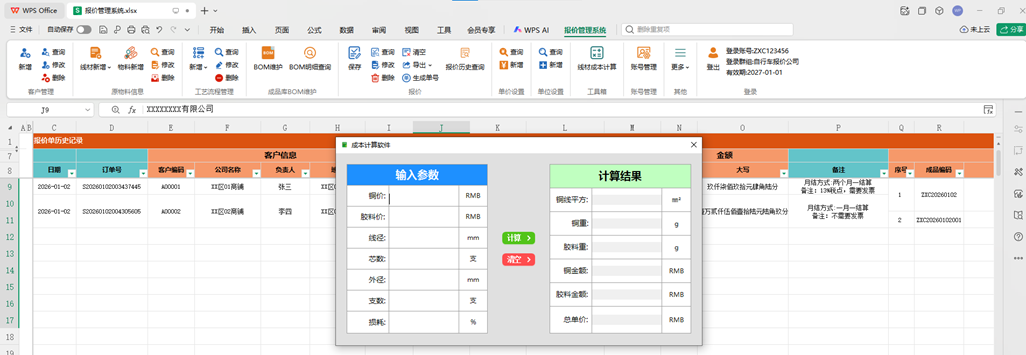
十三、内置线材成本计算软件1.可以输入线材的参数,自动计算每米的单价。
![登录界面1301]()



四、VBA简易通代码助手使用说明
内置常用VBA代码库,支持一键调用、自定义收藏。辅助编写VBA,提升开发效率。
使用步骤:打开Excel → 点击“代码助手” → 选择需要的代码段插入 → 修改参数运行。
提示:本功能暂未开放激活,敬请期待后续版本。